ติดตั้ง
ติดตั้ง n8n.
การใช้ Ollama ในเครื่อง
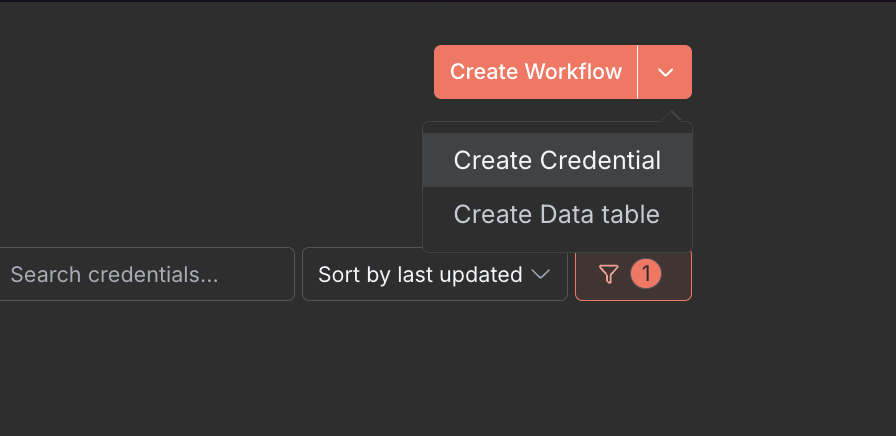
- ที่มุมบนขวา คลิกที่เมนูแบบเลื่อนลงและเลือก สร้างข้อมูลประจำตัว
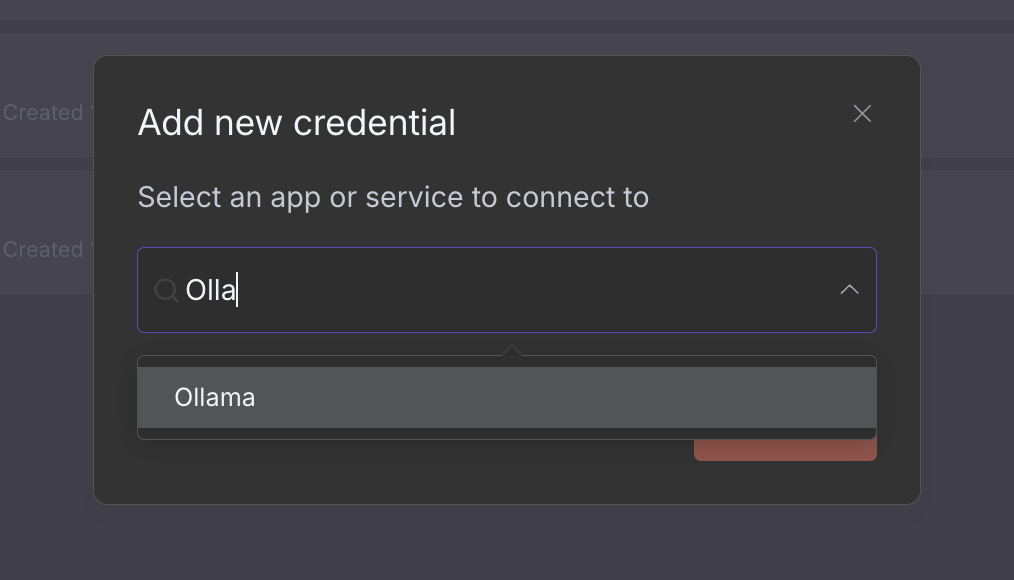
- ภายใต้ เพิ่มข้อมูลประจำตัวใหม่ เลือก Ollama
หมายเหตุ
ในสภาพแวดล้อมที่ไม่ใช้ Docker Desktop (เช่น การติดตั้งเซิร์ฟเวอร์ Linux) host.docker.internal จะไม่ถูกเพิ่มโดยอัตโนมัติ
รัน n8n ใน docker ด้วย --add-host=host.docker.internal:host-gateway
หรือเพิ่มสิ่งต่อไปนี้ในไฟล์ docker compose:
yaml
extra_hosts:
  - "host.docker.internal:host-gateway"
คุณควรเห็นข้อความ Connection tested successfully
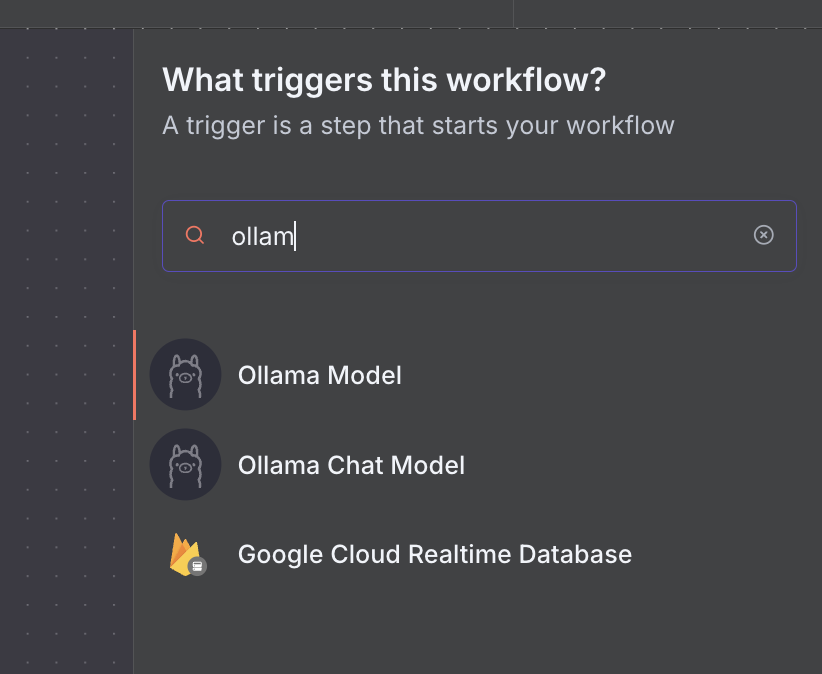
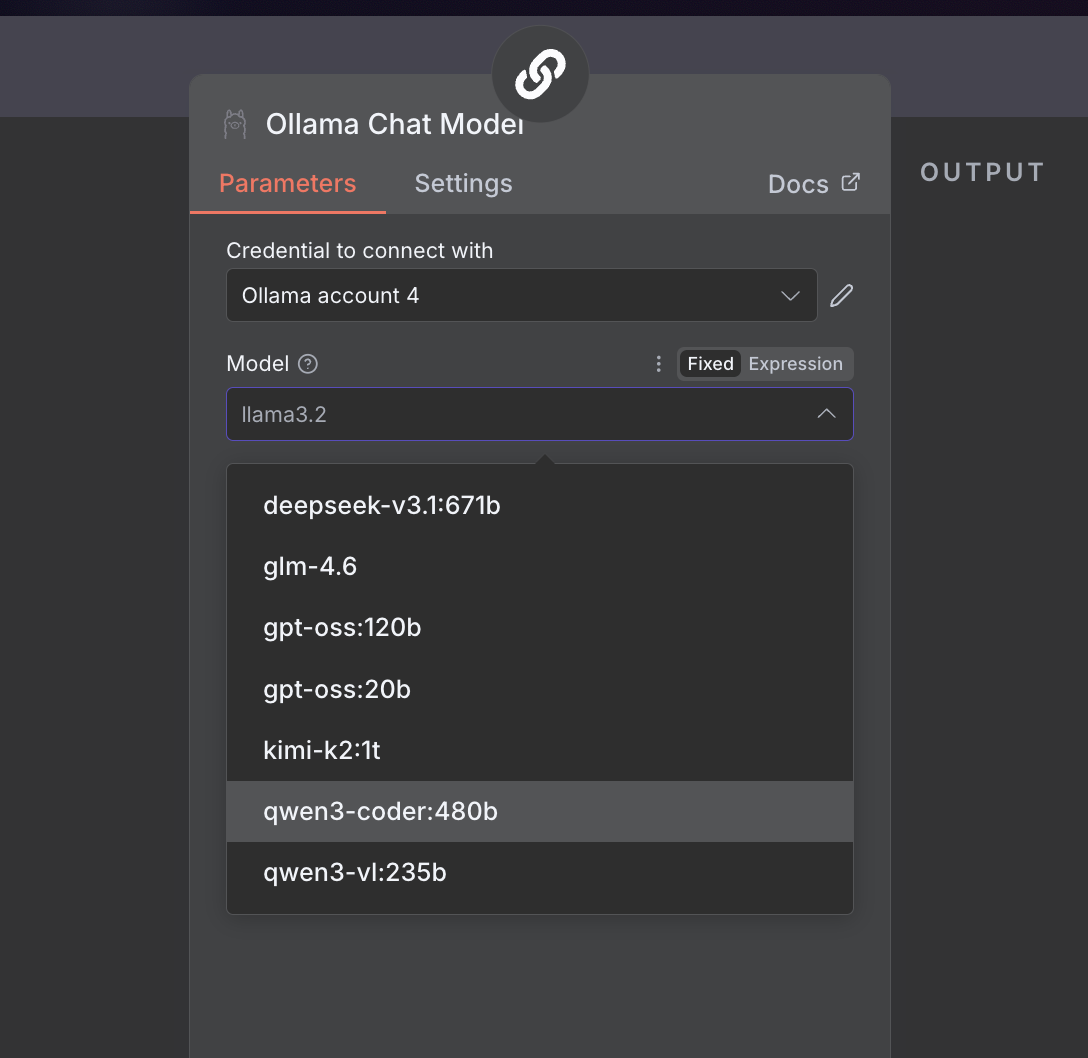
- เมื่อสร้างเวิร์กโฟลว์ใหม่ เลือก เพิ่มขั้นตอนแรก และเลือก โหนด Ollama
การเชื่อมต่อกับ ollama.com
- สร้าง API key บน ollama.com.
- ใน n8n คลิก สร้างข้อมูลประจำตัว และเลือก Ollama
- ตั้งค่า API URL เป็น
https://ollama.com - ป้อน API Key ของคุณแล้วคลิก บันทึก