Installation
Installer n8n.
Utiliser Ollama en local
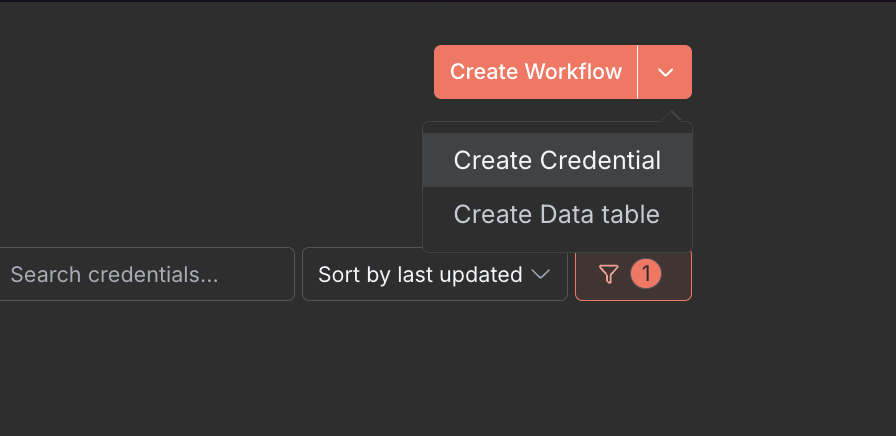
- Dans le coin supérieur droit, cliquez sur le menu déroulant et sélectionnez Créer des identifiants
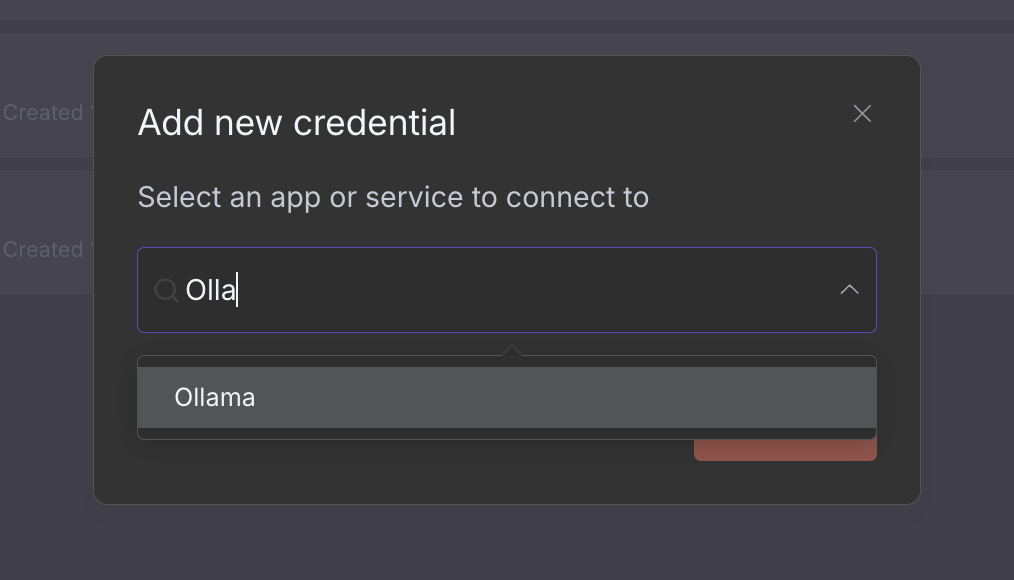
- Sous Ajouter de nouveaux identifiants, sélectionnez Ollama
Note
Dans les environnements qui n'utilisent pas Docker Desktop (c'est-à-dire les installations sur serveur Linux), host.docker.internal n'est pas ajouté automatiquement.
Exécutez n8n dans Docker avec l'option --add-host=host.docker.internal:host-gateway
ou ajoutez le contenu suivant à un fichier docker compose :
yaml
extra_hosts:
  - "host.docker.internal:host-gateway"
Vous devriez voir le message Connection tested successfully.
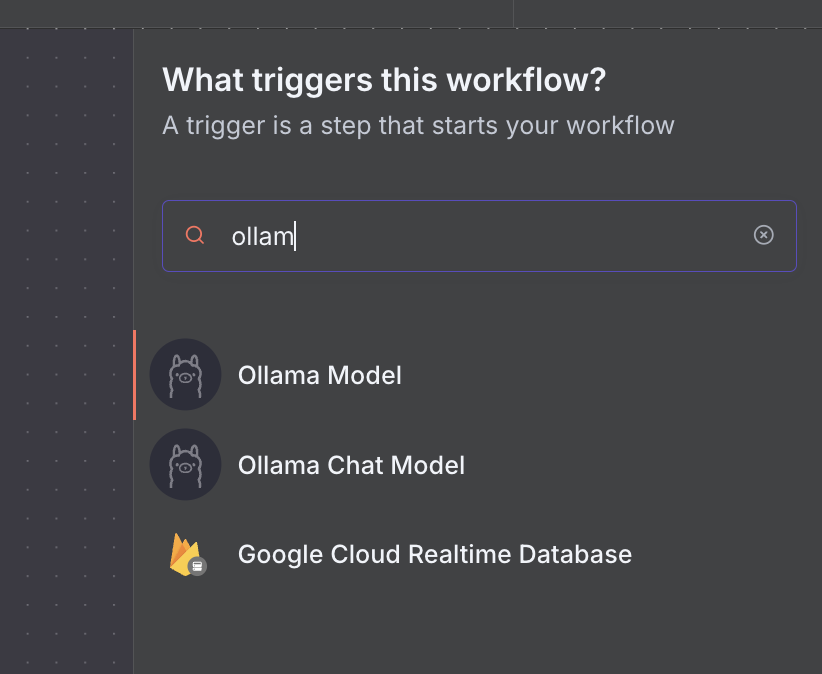
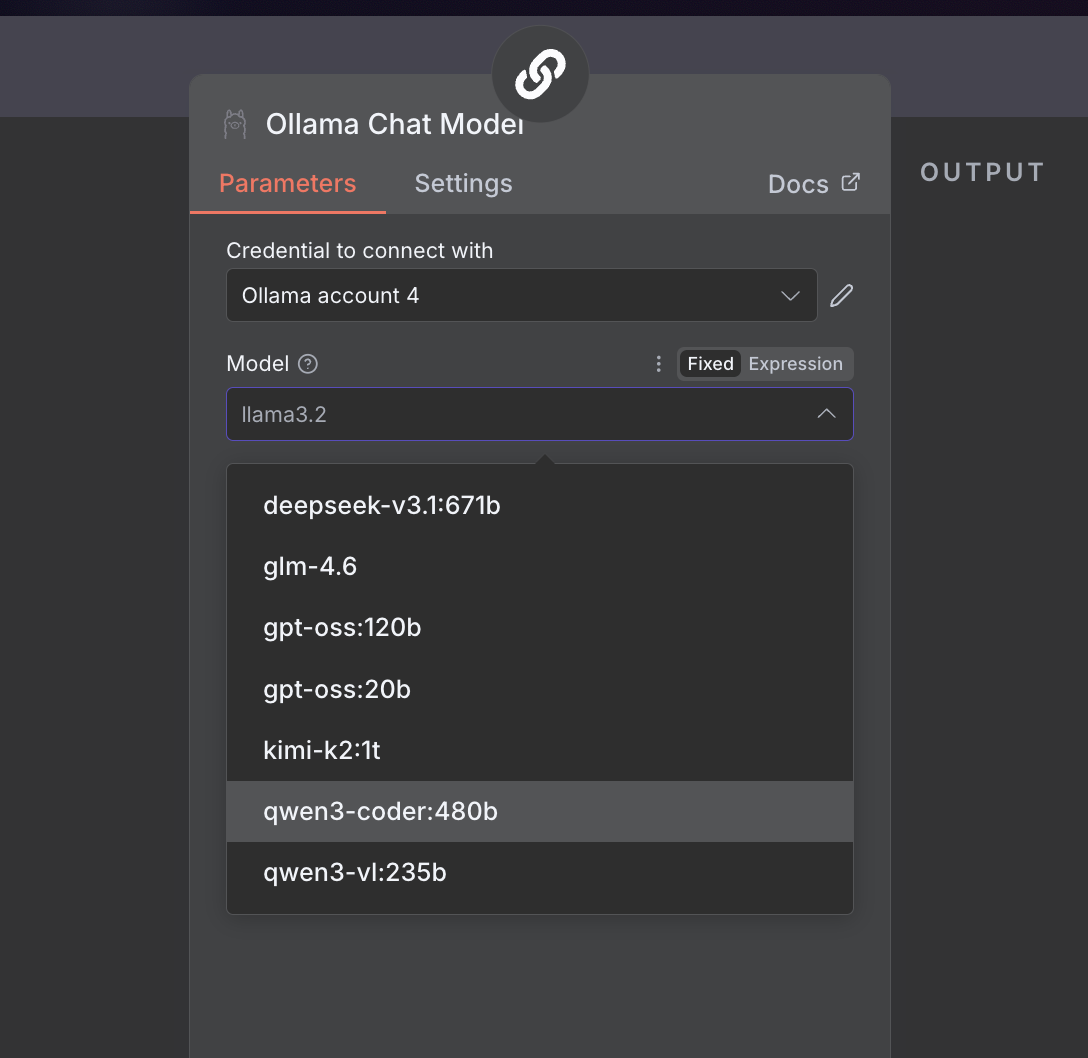
- Lors de la création d'un nouveau workflow, sélectionnez Ajouter une première étape puis choisissez un nœud Ollama
Se connecter à ollama.com
- Créez une clé API sur ollama.com.
- Dans n8n, cliquez sur Créer des identifiants puis sélectionnez Ollama
- Définissez l'URL de l'API sur
https://ollama.com - Saisissez votre clé API puis cliquez sur Enregistrer