Installation
Installieren Sie n8n.
Ollama lokal verwenden
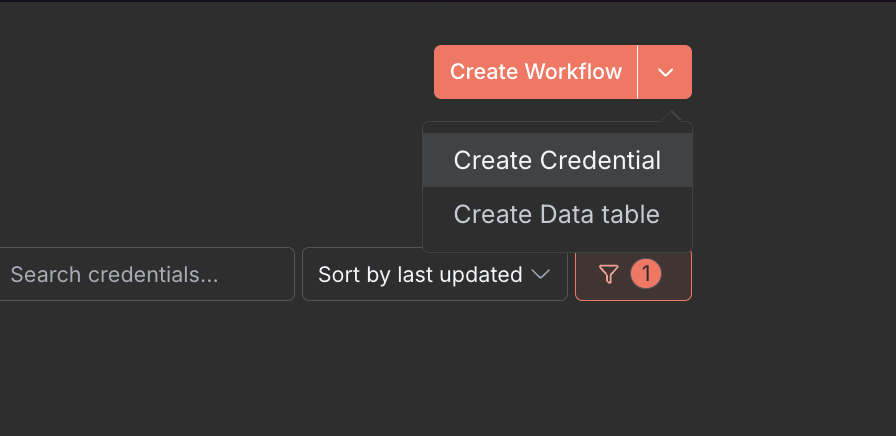
- Klicken Sie oben rechts auf das Dropdown-Menü und wählen Sie Anmeldedaten erstellen aus.
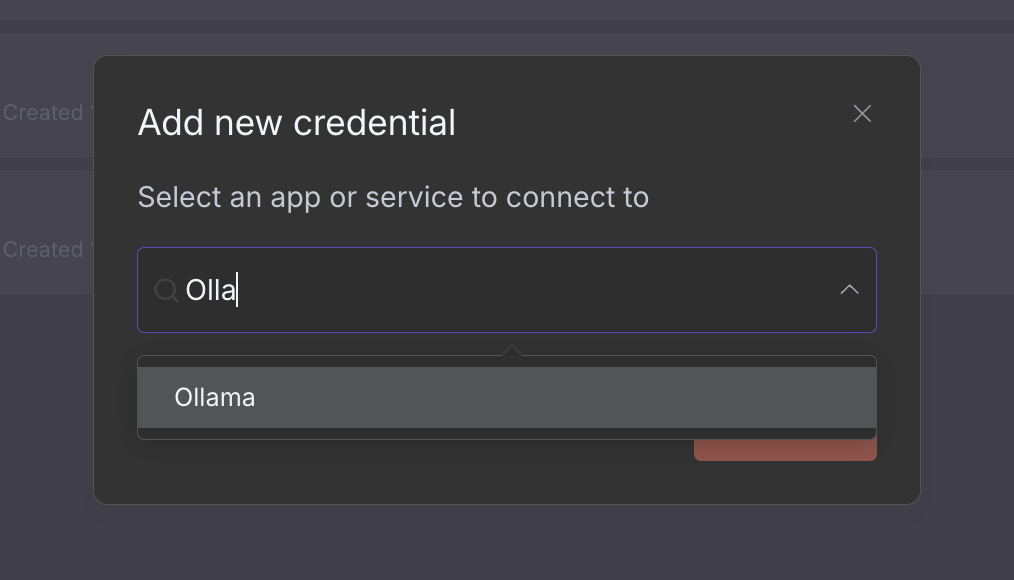
- Wählen Sie unter Neue Anmeldedaten hinzufügen die Option Ollama aus.
Hinweis
In Umgebungen, die Docker Desktop nicht verwenden (z. B. Linux-Server-Installationen), wird host.docker.internal nicht automatisch hinzugefügt.
Führen Sie n8n in Docker mit --add-host=host.docker.internal:host-gateway aus
oder fügen Sie Folgendes zu einer Docker-Compose-Datei hinzu:
yaml
extra_hosts:
  - "host.docker.internal:host-gateway"
Sie sollten die Meldung Connection tested successfully sehen.
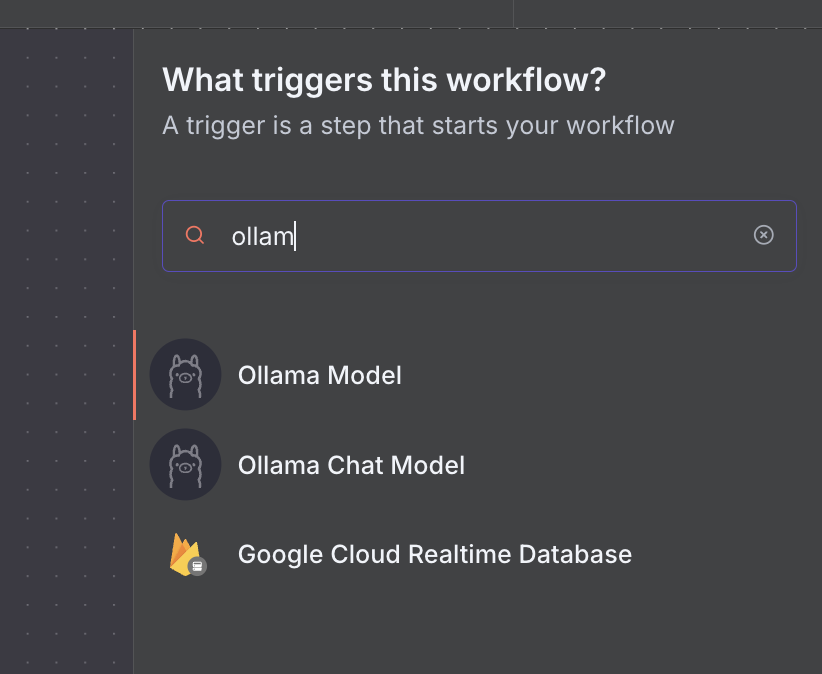
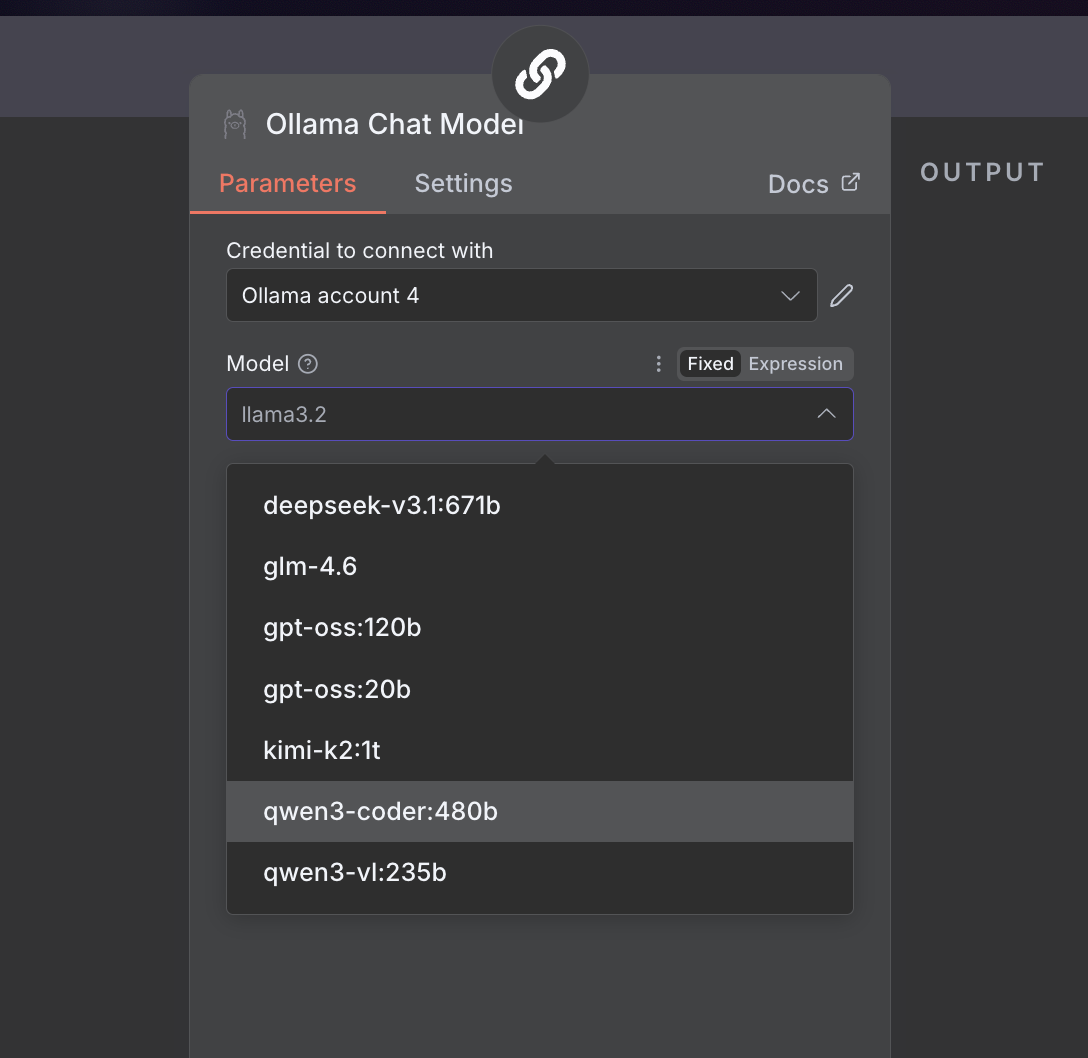
- Wenn Sie einen neuen Workflow erstellen, wählen Sie Ersten Schritt hinzufügen und anschließend einen Ollama-Knoten aus.
Verbindung zu ollama.com herstellen
- Erstellen Sie einen API-Schlüssel auf ollama.com.
- Klicken Sie in n8n auf Anmeldedaten erstellen und wählen Sie Ollama aus.
- Setzen Sie die API-URL auf
https://ollama.com - Geben Sie Ihren API-Schlüssel ein und klicken Sie auf Speichern