Instalacja
Zainstaluj n8n.
Używanie Ollama lokalnie
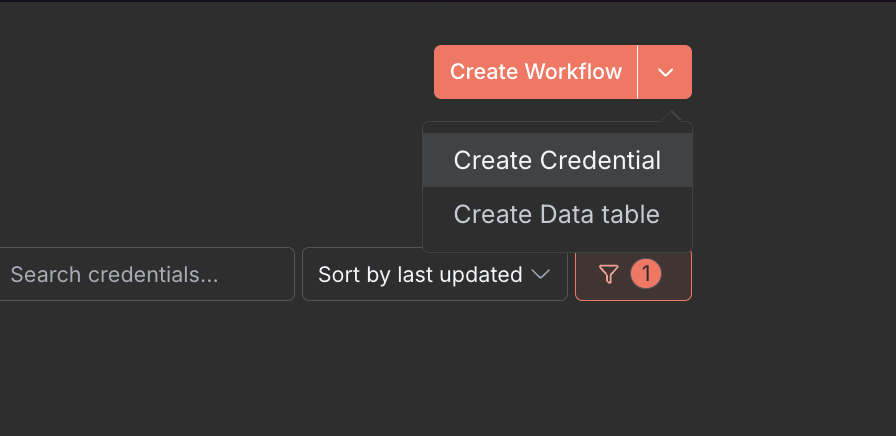
- W prawym górnym rogu kliknij listę rozwijaną i wybierz Utwórz poświadczenie
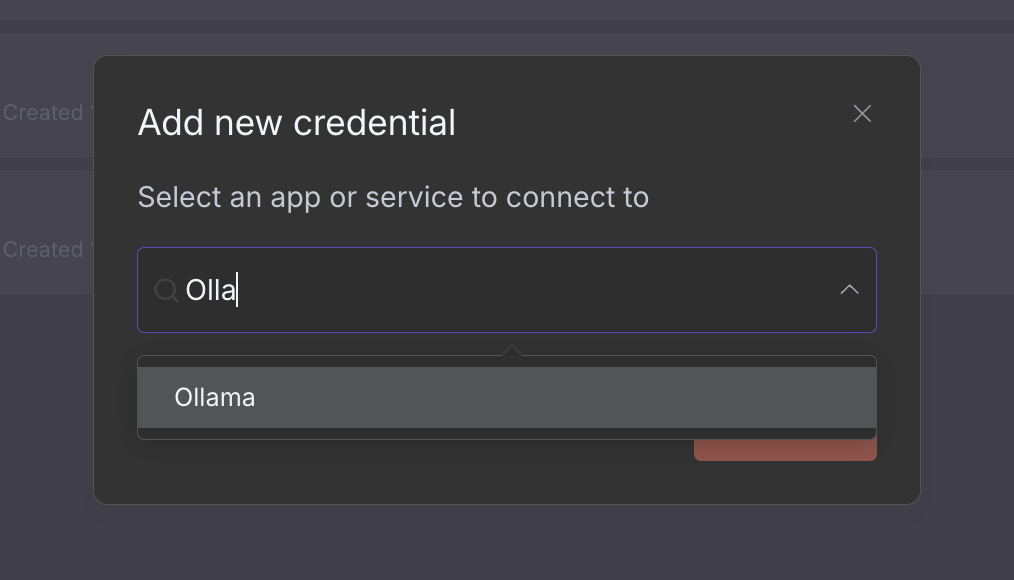
- W sekcji Dodaj nowe poświadczenie wybierz Ollama
Nota
W środowiskach, które nie używają Docker Desktop (tj. instalacjach na serwerach Linux), host.docker.internal nie jest dodawany automatycznie.
Uruchom n8n w Dockerze za pomocą --add-host=host.docker.internal:host-gateway
lub dodaj następujące do pliku docker compose:
yaml
extra_hosts:
  - "host.docker.internal:host-gateway"
Powinieneś zobaczyć komunikat Connection tested successfully.
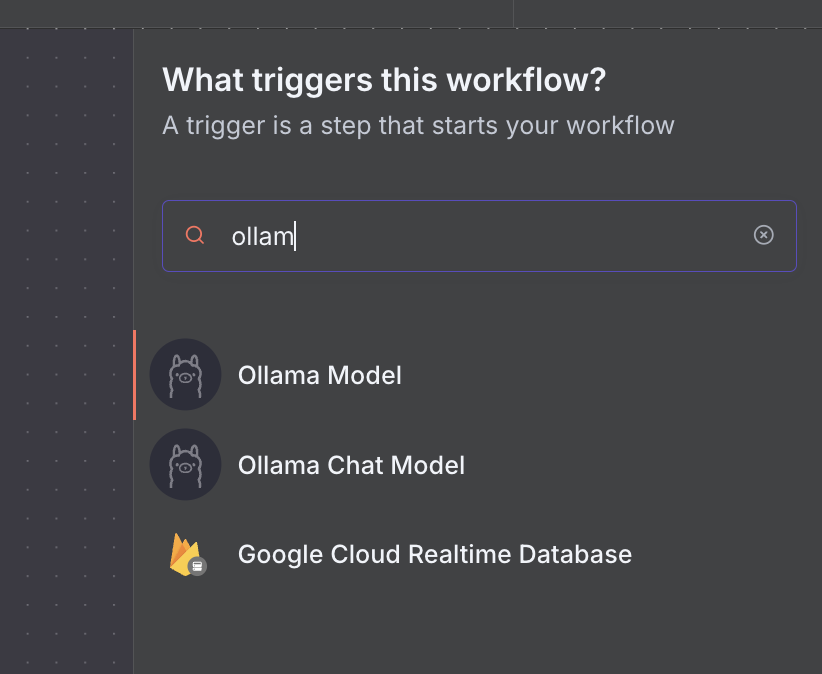
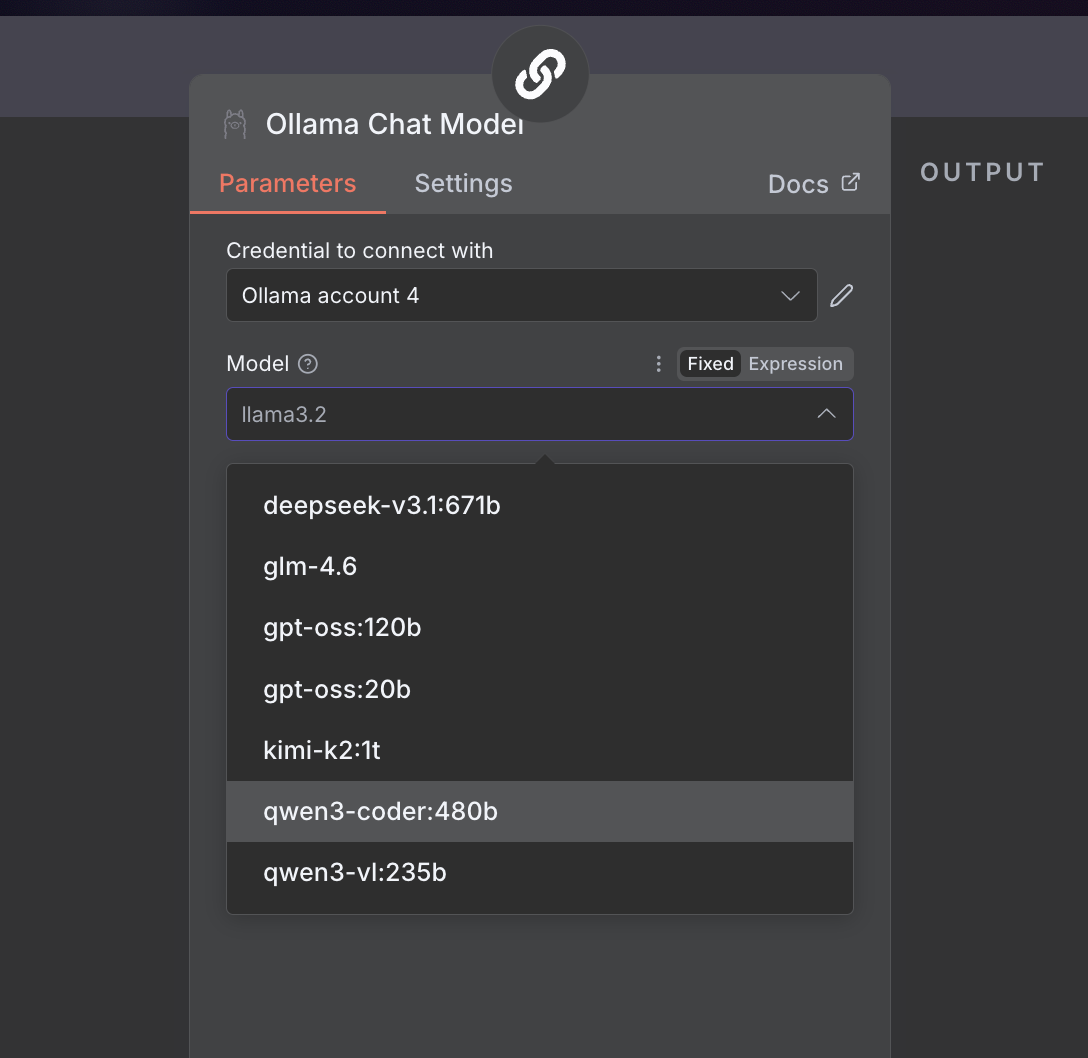
- Podczas tworzenia nowego przepływu pracy wybierz Dodaj pierwszy krok i wybierz węzeł Ollama
Łączenie z ollama.com
- Utwórz klucz API na stronie ollama.com.
- W n8n kliknij Utwórz poświadczenie i wybierz Ollama
- Ustaw Adres URL API na
https://ollama.com - Wprowadź swój Klucz API i kliknij Zapisz