Hermes Agent est un agent IA auto-améliorant développé par Nous Research. Il dispose d'une création automatique de compétences, d'une mémoire inter-sessions et de plus de 70 compétences fournies par défaut.
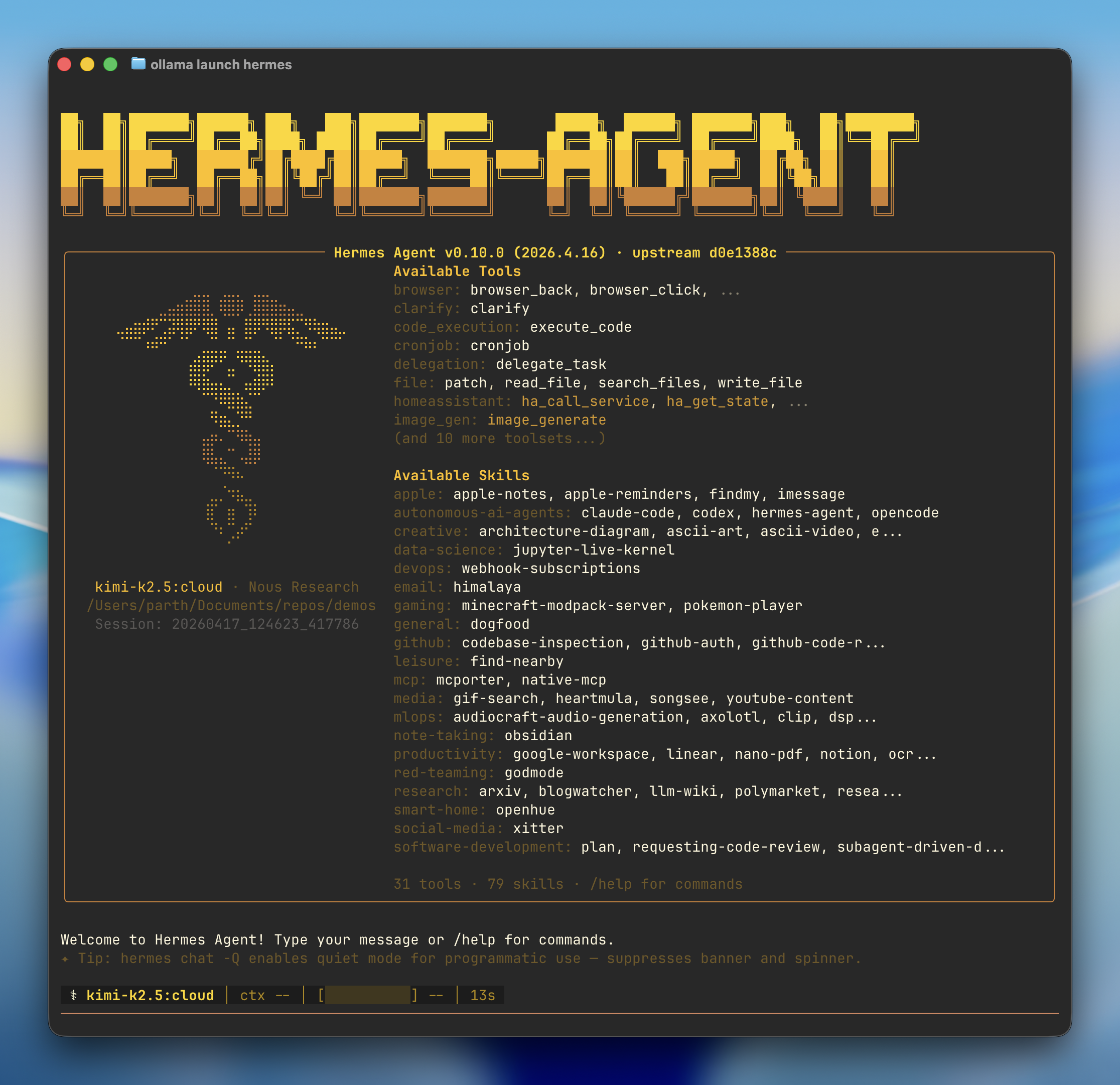
Démarrage rapide
bash
ollama launch hermesOllama gère tout automatiquement :
- Installation — Si Hermes n'est pas installé, Ollama vous invite à installer l'agent en ligne de commande Hermes
- Modèle — Sélectionnez un modèle depuis le sélecteur (local ou cloud)
- Configuration initiale — Ollama configure le fournisseur Ollama, pointe Hermes vers
http://127.0.0.1:11434/v1et définit votre modèle comme modèle principal - Passerelle — Connecte éventuellement une plateforme de messagerie (Telegram, Discord, Slack, WhatsApp, Signal, Email) et lance le chat Hermes
Modèles recommandés
Modèles cloud :
kimi-k2.5:cloud— Raisonnement multimodal avec des sous-agentsglm-5.1:cloud— Raisonnement et génération de codeqwen3.5:cloud— Raisonnement, codage et utilisation d'outils agentiques avec visionminimax-m2.7:cloud— Codage rapide et efficace et productivité dans des cas concrets
Modèles locaux :
gemma4— Raisonnement et génération de code localement (~16 Go de VRAM)qwen3.6— Raisonnement, codage et compréhension visuelle localement (~24 Go de VRAM)
Plus de modèles sur ollama.com/search.
Connecter des applications de messagerie
Connectez Telegram, Discord, Slack, WhatsApp, Signal ou Email pour discuter avec vos modèles depuis n'importe où :
bash
hermes gateway setupReconfigurer
Utilisez le sélecteur de modèles de Hermes pour modifier les fournisseurs ou les modèles ultérieurement :
bash
hermes modelConfiguration manuelle
Si vous préférez utiliser l'assistant de configuration propre à Hermes plutôt que ollama launch hermes, installez-le directement :
bash
curl -fsSL https://hermes-agent.nousresearch.com/install.sh | bashHermes lance automatiquement l'assistant de configuration. Choisissez Configuration rapide :
Comment souhaitez-vous configurer Hermes ?

 →  Configuration rapide — fournisseur, modèle et messagerie (recommandé)
    Configuration complète — tout configurer
Se connecter à Ollama
Sélectionnez Plus de fournisseurs...
Sélectionnez Point de terminaison personnalisé (saisir l'URL manuellement)
Définissez l'URL de base de l'API sur le point de terminaison compatible OpenAI d'Ollama :
URL de base de l'API [ex. https://api.example.com/v1] : http://127.0.0.1:11434/v1Laissez la clé API vide (elle n'est pas requise pour Ollama local) :
Clé API [optionnelle] :Hermes détecte automatiquement les modèles téléchargés, confirmez celui que vous souhaitez :
Point de terminaison vérifié via http://127.0.0.1:11434/v1/models (1 modèle visible)
  Modèle détecté : kimi-k2.5:cloud
  Utiliser ce modèle ? [Y/n] :
Laissez la longueur de contexte vide pour une détection automatique :
Longueur du contexte en tokens [laisser vide pour une détection automatique] :
Connecter la messagerie
Connectez éventuellement une plateforme de messagerie lors de la configuration :
Connecter une plateforme de messagerie ? (Telegram, Discord, etc.)

 →  Configurer la messagerie maintenant (recommandé)
    Ignorer — configurer ultérieurement avec 'hermes gateway setup'
Lancer
Lancer le chat Hermes maintenant ? [Y/n] : Y