开源 AI 编程神器 OpenCode 从入门到进阶
- AI技术
- 2026-02-01
- 1908热度
- 0评论
这篇文章给你介绍一款正在快速走红的开源 AI 编程工具——OpenCode,以及它的桌面工作流搭档 OpenWork。
如果你想要一套开源可控、支持多模型、还能自托管的 AI 编程环境,这篇可以直接收藏当入门指南。
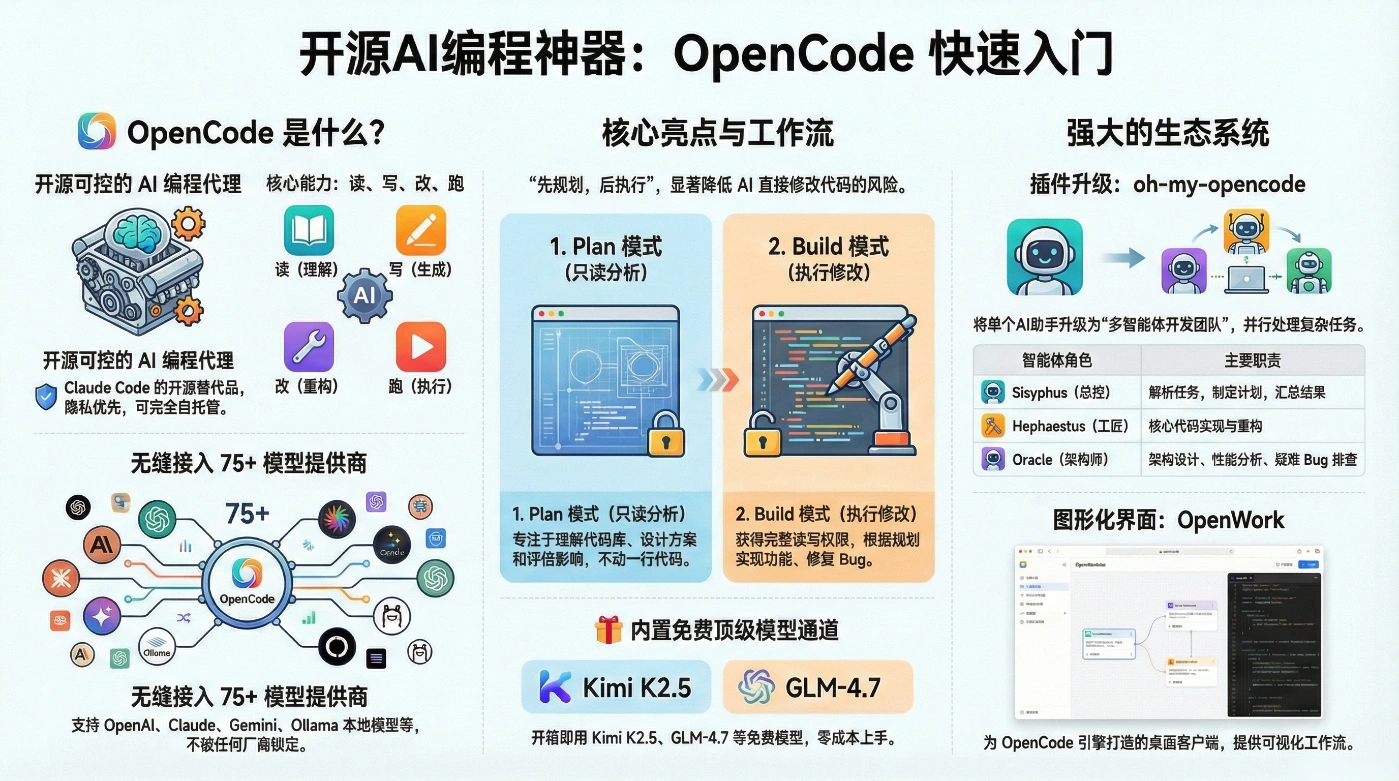
一、OpenCode 是什么?
Claude Code 很棒。 但如果你是一个极客,你会对 OpenCode 一见钟情。 从你的 ChatGPT、Claude、Gemini 订阅开始。OpenCode 全部支持。
OpenCode 是一款开源的 AI 编程代理(Coding Agent),可以看做是 Claude Code 的开源替代品。它不绑定任何单一模型提供商,支持 75+ LLM 提供商以及本地模型,采用 隐私优先、可自托管、完全开源 的路线。
它可以运行在:
- 终端 TUI(类似 Neovim 风格界面)
- 桌面应用(Desktop App)
- IDE 插件(VS Code、JetBrains 等)
你只需要用自然语言描述需求,它就能帮你:
- 读代码:理解项目结构、依赖关系、关键模块
- 写代码:生成新功能、补全逻辑、写测试
- 改代码:重构、修 Bug、大规模重命名
- 跑命令:执行脚本、运行测试、构建项目
- 自动化任务:规划多步任务并按计划一条条执行
它完全开源(MIT 协议),支持本地部署和多种模型接入,不依赖任何单一厂商。
二、核心功能与特点
2.1 独特的 Plan / Build 双模式
OpenCode 最有代表性的设计,就是 Plan / Build 双模式工作流:
- Plan 模式:只读分析,不乱动代码
- 只读,专注于「分析与规划」
- 默认不直接修改代码;执行 Bash 命令前会请求权限
- 适合:理解陌生代码库、设计重构方案、评估修改影响
- Build 模式:真正执行修改
- 完整读写权限,可以直接编辑文件和执行命令
- 适合:实现功能、重构代码、修 Bug、跑测试
实战推荐用法是:先 Plan 想清楚,再 Build 动手做,这种「先规划、再执行」的流程,能显著降低翻车风险。
2.2 多模型 + 一键接入 + 免费旗舰模型
在模型这块,OpenCode的定位可以概括为:
「模型中立平台」:支持多家模型提供商、本地模型、自带Key,并且开箱即用。
2.2.1 多模型统一管理
OpenCode支持 75+ 模型提供商,包括:
- 国际厂商:Anthropic Claude、OpenAI GPT、Google Gemini、GitHub Copilot、AWS Bedrock、Groq、Azure 等
- 国产与本地模型:GLM-4.7、DeepSeek、MiniMax 等
- 本地部署:Ollama、Llama.cpp、vLLM、TGI、LocalAI 等
你可以在同一套工作流中自由切换、对比不同模型,不被任何一家厂商锁死。
2.2.2 一键配置,降低使用门槛
多模型带来的最大问题,往往是配置复杂:不同家的 Base URL、认证方式、模型名各不相同。
OpenCode在这里做了一件非常实用的事情:
只需「选择提供商 → 粘贴 API Key」,即可完成一键配置。
它会自动帮你处理:
- 接口地址
- 鉴权方式
- 模型名称映射
- 请求格式细节
不需要手写复杂配置文件,也不必自己调试 HTTP 请求,大幅降低了多模型接入的复杂度。
2.2.3 内置免费顶级模型
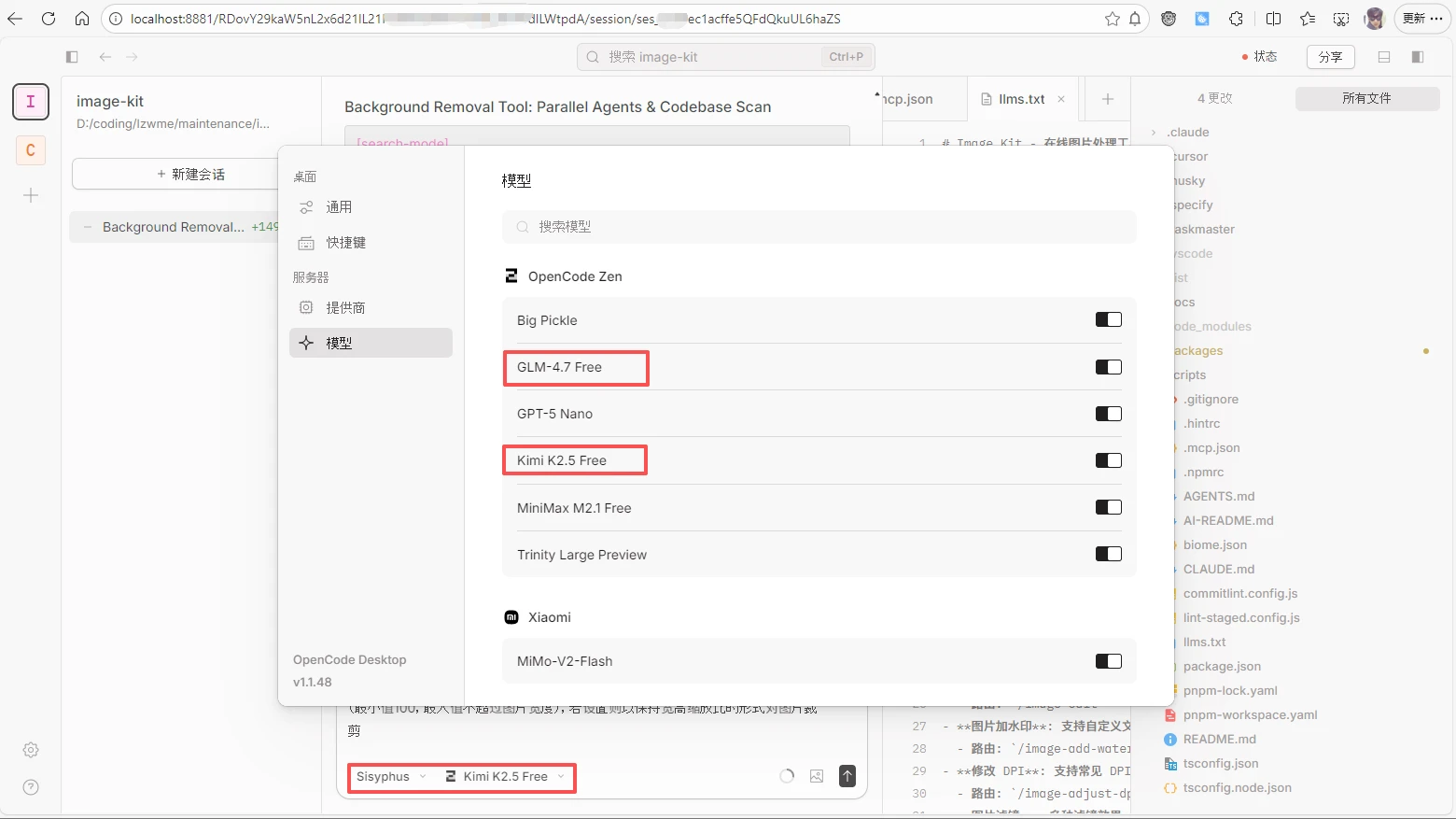
在此基础上,OpenCode还通过官方渠道内置了免费高质量模型通道,例如:[2]
- Kimi K2.5 免费版(kimi-k2.5-free)
- GLM‑4.7 免费版(glm-4.7-free)
这些模型在:
- 代码生成
- 复杂逻辑推理
- 大项目重构
- 多轮对话与 Agent 场景
中都有非常亮眼的表现,已经可以对标很多闭源旗舰模型。
在 OpenCode 中使用它们非常简单:
- 无需单独去平台注册、申请 Key
- 在模型列表中直接选择
kimi-k2.5-free或glm-4.7-free即可使用
这让新手可以零成本上手 AI 编程,老手则可以用来对比评估不同模型的效果和成本。
综合来看,多模型 + 一键配置 + 免费模型,让 OpenCode 在「模型层」兼顾了:
- 灵活性(想用谁就用谁)
- 易用性(配置足够简单)
- 成本(有不错的免费方案可用)
2.3 终端优先的 TUI 体验
对很多开发者来说,终端就是主战场。
OpenCode 的 TUI 界面基于终端 UI 框架构建,整体风格偏 Neovim:
- 支持会话列表与快速切换
- 支持流式输出,实时看 AI 思路
- 支持代码 diff 预览、补丁确认
- 内置简易编辑器,可直接看/改代码
对习惯 Vim/Neovim 的同学来说,上手非常自然。
2.4 多会话 & 客户端 / 服务器架构
OpenCode并不是一个「单机小工具」,而是一个可以当服务使用的编程智能体平台:
- 多会话并行
- 同一项目下可以开多个会话
- 比如一个会话做重构,另一个专门调试测试用例
- 客户端 / 服务器架构
- Server 可以部署在本地、远程服务器或企业内网
- Client 可以是:
- 终端 TUI
- 桌面 App
- IDE 插件(VS Code、JetBrains)
- Web UI / 手机 / 机器人(社区拓展)
这让你可以把 OpenCode 当成一个「编程服务」,统一管理权限、模型和工具,然后用各种 UI 去驱动它。
2.5 LSP 集成与工具系统
OpenCode内置了 LSP(Language Server Protocol) 集成:
- 自动加载对应语言服务器(如 gopls、pylsp、clangd 等)
- 提供代码跳转、重命名、诊断等能力
同时还提供一批内置工具(glob、grep、view、patch、diagnostics 等),供 AI 智能体在内部调用,实现更复杂的编辑和分析操作。
三、安装与基础配置
3.1 一键脚本安装(Linux / macOS 推荐)
curl -fsSL https://opencode.ai/install | bash
特点:
- 自动识别系统与架构(x64 / arm64)
- 自动选择安装目录(遵循 XDG 规范,优先
$OPENCODE_INSTALL_DIR→$XDG_BIN_DIR→$HOME/bin→$HOME/.opencode/bin) - 自动配置 PATH
- 安装完成后可直接使用
opencode命令
3.2 包管理器安装
Node.js / npm:
npm i -g opencode-ai@latest
# 或 bun/pnpm/yarn 对应命令
Homebrew(macOS / Linux):
brew install anomalyco/tap/opencode   # 社区 tap,更新更快
# 或
brew install opencode                 # 官方 formula,更新较慢
Windows:
# Scoop
scoop bucket add extras
scoop install extras/opencode

# 或 Chocolatey
choco install opencode
Arch Linux:
paru -S opencode-bin
安装完后,用:
opencode --version
确认安装成功。
3.3 桌面应用安装
适合不喜欢纯命令行的用户:
- 从官网或 GitHub Releases 下载:
- macOS:
opencode-desktop-darwin-aarch64.dmg/...-x64.dmg - Windows:
opencode-desktop-windows-x64.exe - Linux:
.deb/.rpm或 AppImage
- macOS:
- macOS 也可用:
brew install --cask opencode-desktop
桌面版提供 GUI,底层仍然驱动同一套 OpenCode 引擎。
3.4 配置模型与密钥
首次运行:
opencode
进入 TUI 后:
- 输入
/connect - 选择你使用的模型提供商(如 Anthropic、OpenAI、Google、DeepSeek 等)
- 粘贴对应 API Key 即可
也可以直接编辑配置文件:
- 全局配置:
~/.config/opencode/opencode.json(或$XDG_CONFIG_HOME/opencode/opencode.json) - 项目级配置:
<项目根目录>/opencode.json或.opencode/opencode.json
典型配置示例(简化版):
{
  "$schema": "https://opencode.ai/config.json",
  "provider": {
    "myprovider": {
      "npm": "@ai-sdk/openai-compatible",
      "name": "CanopyWave",
      "options": {
        "baseURL": "https://inference.canopywave.io/v1",
        "headers": { "Authorization": "Bearer your_key" }
      },
      "models": {
        "zai/glm-4.7": { "name": "glm47" }
      }
    }
  }
}
四、实用使用技巧(强烈建议尝试)
4.1 基础交互流程
4.1.1 基于 CLI/TUI 的交互使用
在项目根目录执行:
opencode
进入后:
- 选择或新建一个会话
- 用自然语言描述你的需求,例如:
帮我在当前项目中增加一个用户登录接口,使用 JWT 认证,并补全单元测试。
- 先切到 Plan 模式:看它如何理解项目、计划改动
- 确认无误后切到 Build 模式:让它执行编辑和测试
4.1.2 基于 WebUI 的远程交互使用
通过 WebUI 以浏览器的形式使用 AI 编程工具,可以实现随时随地使用手机等移动设备远程编程。对于 Claude Code 等工具需要借助如 happyCode 等第三方工具实现。
OpenCode 自带 WebUI 服务支持,可以直接运行如下命令后通过浏览器访问:
opencode web --port 8881 --mdns
其中 mdns 参数用于允许可局域网访问。
4.2 搭配 oh-my-opencode:多智能体「外挂大脑」
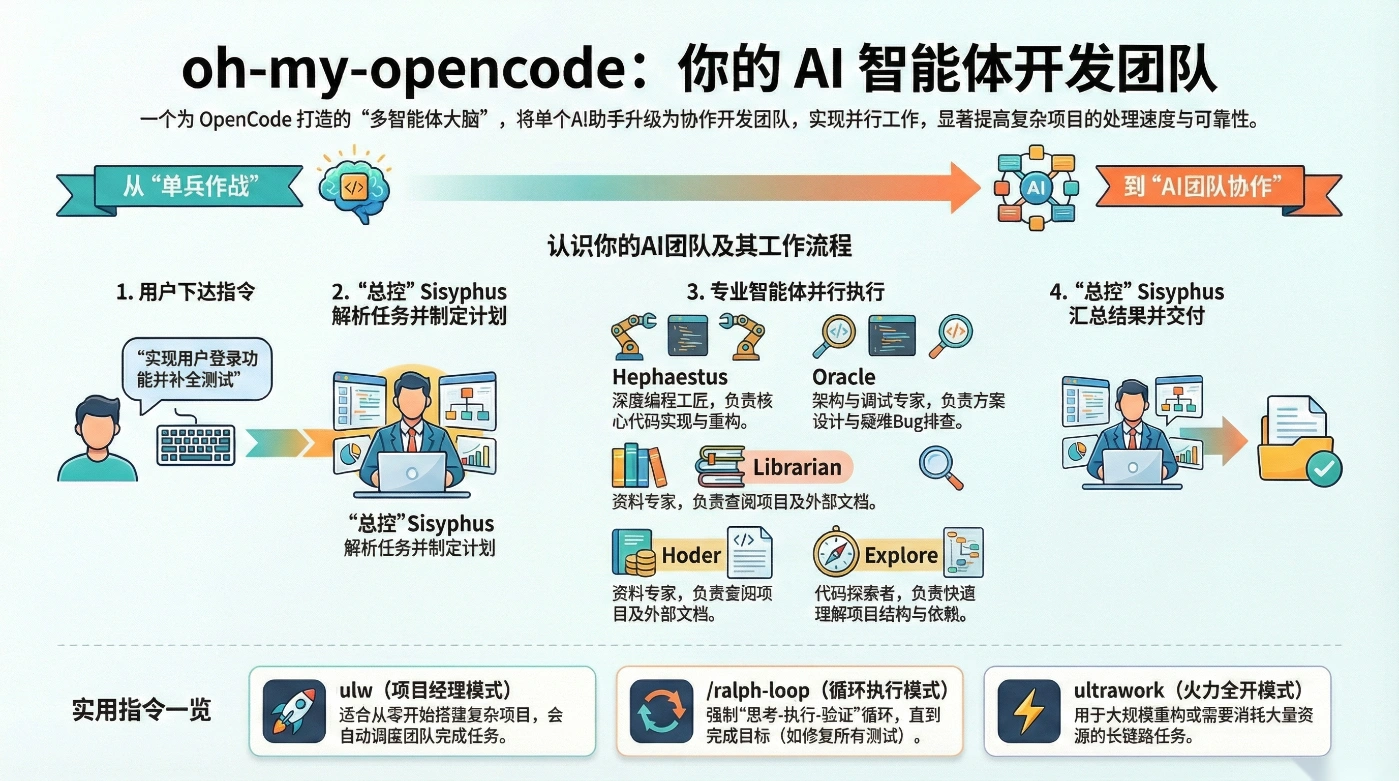
oh-my-opencode 是一个「OpenCode 的超级插件 / 智能体管理框架」,通过多个专业子智能体并行协作,模拟真实开发团队的工作方式,相当于给 OpenCode 安装一个「多智能体大脑」。
在 OpenCode 基础上,oh-my-opencode(简称 OMO) 做的核心事情就是:
把原本的“单一 AI 助手”,升级为一个 有分工、有协作、能并行干活的多智能体开发团队。
具体实现方式包括:
- 引入一个 总控智能体 Sisyphus,负责统筹全局;
- 在后台常驻多个 专业智能体(前端、架构、文档、代码探索等);
- 多个智能体可以 异步、并行 工作,而不是一个模型从头到尾“单线程想”。
结果是:在复杂项目、长链路任务(如重构大项目、从 0 到 1 搭项目)中,效率和可靠性显著提升。
安装示例:
# 基于 Bun 的 bunx 安装示例
bunx oh-my-opencode install # recommended

# 基于 Node.js 的 npx 安装示例
npx oh-my-opencode install # alternative
4.2.1 OMO 核心能力
A. 多智能体协作:并行执行与任务编排
OMO 的一个核心优势是:后台多个智能体可以并行工作。
典型流程(以一个“实现登录功能”的需求为例):
- 你只说一句:
> “帮我在当前项目里实现登录 + JWT 鉴权,并补全测试。” - Sisyphus 接单 → 调用 Prometheus 生成详细 Plan;
- 为了搞清项目结构,它会并行启动多个 Explore / Librarian:
- 一个去扫路由
- 一个去看用户模型
- 一个去翻 README / 约定文档
- 整理完背景后,由 Hephaestus 负责核心实现:
- 新增 /修改哪些文件
- 怎样对接现有中间件
- 写哪些单元测试
- 若涉及接口设计 / 性能,交给 Oracle 做架构 & 调优;
- 最终由 Sisyphus 汇总结果,给你可检查的 diff / patch。
要点:你不是在和“一个模型聊天”,而是在和 一个由多模型、多智能体组成的“AI 团队”合作。
B. 深度集成 LSP + AST 工具:自动重构、重命名、结构化搜索。
- LSP(语言服务器)
- 自动加载如 gopls、pylsp、clangd 等;
- 提供类型信息、符号表、跳转关系等;
- ASTGrep / AST 工具
- 做语义级搜索和替换;
- 支持安全重命名、方法抽取、模式匹配。
这让智能体在执行诸如“重命名一个核心函数”时,不是简单字符串替换,而是通过 LSP/AST 做 结构化、安全的重构,极大降低“改挂项目”的风险。
C. 上下文治理:自动注入、智能裁剪、降低 token 浪费
- 自动注入关键文档
- 如
README.md、AGENTS.md、约定/规范文档会自动进入上下文; - 不需要你每次手动粘贴。
- 如
- 上下文“分片”给不同智能体
- Librarian 拿文档相关上下文;
- Explore 拿代码结构相关上下文;
- Hephaestus 则只拿与当前修改直接相关的文件/片段;
- 由 Sisyphus 进行统一协调。
- 智能删减噪声
- 无关注释、重复片段会被压缩或忽略;
- 避免“为了凑上下文,把整个项目塞到一个模型里”。
4.2.2 OMO 智能体矩阵及基本你工作原理
OMO 预设了一整套“专业角色”,常见的包括:
| 智能体 | 主要职责 | 使用场景示例 |
|---|---|---|
| Hephaestus | 深度 Coding 工匠 | 端到端实现复杂功能、大块重构 |
| Oracle | 设计 + 调试专家 | 架构设计、性能分析、疑难 bug 排查 |
| Frontend UI/UX Engineer | 前端工程师 | 页面布局、交互逻辑、组件拆分 |
| Librarian | 文档 / 资料专家 | 查官方文档、找开源实现、读 README/AGENTS 等 |
| Explore | 极速代码库探索者 | AST 级“语义 grep”、代码模式搜索 |
| Multimodal Looker | 多模态分析 | 对复杂多模态内容做解析(如设计稿、图表等) |
其中 Hephaestus 的设计非常典型,体现了 OMO 对“真正能干活的智能体”的追求:
- 目标导向:你只给“目标”,它自行决定步骤;
- 行动前探索:在写代码前,会并行调用 Explore / Librarian 先把上下文摸清;
- 端到端负责:没有足够“证据”和验证,不轻易停手;
- 风格匹配:尽量贴合项目既有代码风格,避免“AI 味”太重的垃圾代码;
- 改动最小化:只改必要的地方,减少引入新坑。
工作原理:
Oh My OpenCode 的任务执行流程如下:
用户输入任务
    ↓
Sisyphus(主协调器)解析任务并制定执行计划
    ↓
Sisyphus 将任务分派给相应的专业子智能体
    ↓
子智能体在后台并行执行各自任务
    ↓
Sisyphus 汇总各子智能体的输出
    ↓
生成最终结果
整个过程为全自动化。用户只需输入任务描述,系统会根据任务类型自动调度相应的子智能体完成工作,无需额外干预。
4.2.3 OMO 实用指令
几个非常实用的指令:
ulw(Unified Large Worker)
- 直接把主智能体切换到「项目经理模式」
- 会自动调用不同模型、不同子智能体并行工作,适合从 0 到 1 搭建复杂项目
- 示例:
ulw 帮我做一个基于 Vue3 + Pinia 的 Todo List,要求数据持久化到 localStorage
/ralph-loop
- 强制「思考–执行–验证」闭环,直到满足你设定的终止条件
- 很适合「让测试全绿」「修掉所有 Lint 错误」这类任务
ultrawork
- 火力全开模式,大规模重构/长任务时使用(要注意 API 费用)
4.3 日常高效用法建议
- 复杂改动(重构、多文件修改)
→ 务必先用 Plan 看清楚,再用 Build 执行 -
大项目刚接手
→ 让 OpenCode 先「画项目地图」,帮你梳理模块与数据流 -
大量 Bug / 测试不通过
→ 搭配/ralph-loop,让 AI 自动修到测试通过为止 -
多模型对比
→ 在同一任务下切换不同模型,结合 oh-my-opencode 做 A/B 测试
五、底层技术与架构
5.1 技术栈概览
核心 CLI / Server:
- 主要使用 Go 语言 实现(老版本 opencode-ai/opencode 仓库即为 Go-based CLI)[3]
- 使用 Cobra 作为命令行框架
- 使用 SQLite 存储会话和对话历史
- 集成 LSP 提供多语言代码智能
终端 UI / 桌面 UI:
- 大量使用 TypeScript + Astro / 前端组件 构建 UI 部分(尤其是在 anomalyco/opencode 新架构中)[3]
- 桌面端通过 Tauri(Rust + TypeScript)构建(在 OpenWork 中尤为明显)[11]
扩展与集成:
- 支持 MCP(Model Context Protocol),可以集成:
- websearch(Exa)、context7(文档索引)、grep_app(GitHub 搜索)等工具
- 提供多语言 SDK(Go、Python、TypeScript),方便自建 Agent 或集成到现有系统[3][10]
5.2 架构要点
整体架构可以简化为:
TUI / 桌面 / IDE 插件 / Web UI
                ↓
     OpenCode SDK / HTTP API
                ↓
          OpenCode Server
     (会话管理 + LSP + 工具系统)
                ↓
     模型网关 / 各家 LLM / 本地模型
- 客户端 / 服务器解耦:让 OpenCode 可以部署在开发机、远程服务器、容器甚至企业内网
- 多会话并行:每个会话独立上下文、独立文件操作
- 插件系统:通过修改
opencode.json和.opencode/skills来扩展能力
六、与主流 AI 编程工具对比
6.1 与 Claude Code 对比
| 维度 | OpenCode | Claude Code |
|---|---|---|
| 授权与开源 | MIT 开源,可自托管 | 闭源,SaaS 服务 |
| 模型支持 | 75+ 提供商 + 本地模型(Ollama 等) | 仅 Claude 系列模型 |
| 工具本身定价 | 工具免费,按模型供应商付费 | 订阅费 + API 费用(如 \$20–\$200/月) |
| 界面形态 | 终端 TUI + 桌面 App + IDE 插件 | CLI + 桌面 App + VS Code 扩展 |
| 工作流 | Plan / Build 双模式,强制先规划后执行 | Plan 模式 + 高度自动化编程代理 |
| 数据与隐私 | 完全可控,可在内网部署 | 依赖云端服务 |
| Skills 生态 | 兼容 Claude Skills,且可通过插件扩展 | 原生 Skills 生态 |
| 响应速度 | 略慢于官方(通常 2.1–2.5 秒级别) | 更快(约 1.6–2.0 秒) |
| 灵活性 | 极高,可任意更换或混合模型 | 中等,受限于Anthropic 生态 |
简要结论:
- 不差钱、只追极致体验 → 直接用 Claude Code
- 在意开源、可控、可折腾、怕被封号「断粮」 → 必须掌握 OpenCode 作为「备胎」,很多人甚至把它当主力。[13]
6.2 与 Cursor(AI IDE)对比
| 维度 | OpenCode | Cursor(基于 VS Code 的 AI IDE) |
|---|---|---|
| 使用场景 | 更像「智能体层」,偏自动化工作流 | 更像「IDE 增强」,偏代码补全与局部修改 |
| 界面 | 终端 + 桌面 + IDE 集成 | 完整 IDE(VS Code 改造版) |
| 学习曲线 | 需要理解 Agent / Plan/Build 思路 | VS Code 用户几乎零成本 |
| 模型灵活性 | 极高,多模型+本地模型 | 多模型但集中在云端 |
| 自主性 | 强调自动完成多步复杂任务 | 更强调「人机协同」+ 实时补全 |
一句话概括:
Cursor 像是「聪明的 VS Code」,而 OpenCode 更像「可编排的编程智能体平台」。
七、OpenWork:基于 OpenCode 的桌面工作流 GUI
7.1 OpenWork 是什么?
OpenWork 是基于 OpenCode 引擎的开源桌面应用,定位是 Claude Cowork / Claude Work 的开源替代品。
可以理解为:
OpenCode 是引擎,OpenWork 是图形界面 + 工作流编排层。
适合:
- 不熟悉命令行的知识工作者
- 需要可视化管理任务、权限、进度的用户
- 想把 AI 代理当「本地同事」来用的场景
7.2 核心功能
- 两种模式:
- Host 模式:本机启动
opencode serve,工作区目录即为项目根 - Client 模式:连接已有的 OpenCode 服务器(URL)
- Host 模式:本机启动
- 工作流界面:
- 选择 workspace(工作目录)
- 启动 run(任务)
- 实时查看执行计划与进度(Execution Plan Timeline)
- 遇到敏感操作弹出权限对话框(一次性允许 / 永久允许 / 拒绝)
- Sessions & Templates:
- 创建、切换会话
- 将常用任务保存为模板,一键重跑
- Skills 管理:
- 读取
.opencode/skills和opencode.json - 可视化安装、启用、禁用插件 / 技能(包括 OpenPackage 安装的技能)
- 读取
- 实时流 / SSE:
- 界面通过 SSE 订阅 OpenCode 的事件流,实时显示任务状态和日志
7.3 技术栈与架构
- Tauri 桌面壳:Rust + TypeScript
- 前端 UI:位于
packages/app - 桌面应用:位于
packages/desktop - UI 通过
@opencode-ai/sdk/v2/client连接 OpenCode Server,实现:- 会话管理
- 提示发送
- SSE 事件订阅
- 权限与 ToDo 管理[11]
本质关系可以概括为一句话:
OpenCode 是引擎,OpenWork 是体验层。
OpenCode 处理「能干什么」,OpenWork 负责「怎么让人好用」。
八、整体建议与入门路线
如果你看到这里,想实际试一试,可以参考下面的步骤:
- 先装再说
- 用脚本安装 OpenCode
- 启动后选用内置免费模型(Kimi K2.5 / GLM‑4.7),零成本体验
- 亲手跑一个任务
- 在自己项目中,让它:
- 用 Plan 模式梳理项目结构
- 再用 Build 模式帮你实现一个小需求
- 在自己项目中,让它:
- 尝试 oh-my-opencode
- 安装并试用
ulw、/ralph-loop等命令 - 体验真正意义上的「自动多步任务」
- 安装并试用
- 按需求选择界面
- 喜欢终端 → TUI + Vim 风格
- 喜欢可视化 → 装 OpenWork 桌面应用
- 需要 IDE → 配套 VS Code / JetBrains 插件
九、总结与参考
OpenCode 解决了很多传统 AI 编程工具的痛点:
- 不再被单一厂商绑定
- 模型选择足够自由
- 通过 Plan / Build 把复杂任务做得更稳
- 通过 OpenWork、oh-my-opencode 形成了一整套可扩展的工作流生态
无论你是个人开发者,还是负责团队工程效率的技术负责人,都值得花一点时间把它搭起来,用一段时间,你会明显感到:
这不只是「写代码更快」,而是「整个开发流程的智能化升级」。
相关参考
- opencode – AI 终端编程助手 简介与安装. https://blog.csdn.net/lovechris00/article/details/152162826
- OpenCode 入门使用教程. https://cloud.tencent.com/developer/article/2624487
- anomalyco/opencode – The open source coding agent. https://github.com/anomalyco/opencode
- OpenWork 是基于 OpenCode 引擎的 Claude Cowork 开源替代品. https://www.jdon.com/90016-openwork-opensource-claude-work-alternative-ai-age.html
- 从 Cursor 到 OpenCode: 为什么 AI 编程工具正在进入智能体时代. https://new.qq.com/rain/a/20260128A03FY000
- 为什么你一定要用 OpenCode. https://new.qq.com/rain/a/20260122A06M5900
- OpenCode:开源版 Claude Code 来了,附 Windows 客户端. https://cloud.tencent.com/developer/article/2616893
- OpenCode 核心架构解析. https://blog.csdn.net/weixin_34163588/article/details/157011957
- AI 编程工具 OpenCode 全面解析:它的 Plan 与 Build 双模式如何将 AI 编程效率提升 40%. https://cloud.tencent.com/developer/article/2620422
- oh-my-opencode – README.zh-cn. https://github.com/code-yeongyu/oh-my-opencode/blob/dev/README.zh-cn.md
- different-ai/openwork – README. https://github.com/different-ai/openwork
- OpenCode vs Claude Code vs Cursor 对比与选型讨论. https://www.nxcode.io/zh/resources/news/opencode-vs-claude-code-vs-cursor-2026
- Claude Code 最强开源对手来了! OpenCode 凭什么让百万开发者疯狂?. https://blog.csdn.net/m0_74837192/article/details/156697393


