Cursor CLI 里使用的 ripgrep:比 grep 快几十倍的命令行搜索神器,30 分钟完全上手(附 6 大实战案例)
- 工具软件
- 2026-02-11
- 635热度
- 0评论
在安装了 Cursor CLI 后,执行 agent 命令启动它时,却报了如下错误:
Could not find ripgrep (rg) binary. Please install ripgrep. Error: rg is not installed
这说明 ripgrep 是其必备的依赖。从名称可以猜测其是一个类似 grep 文本搜索工具。安装它后,再执行 agent 命令,就能正常启动了。
但这也引起了我的好奇:ripgrep 是什么工具?它和 grep 有什么区别? 在一番调研总结之后,便有了本文内容。
下文是一篇面向新手的 ripgrep 入门技术文章:从“它是什么”,到“如何安装与上手”,再到“高级用法和真实场景案例”,帮你在 30 分钟内把这把搜索“瑞士军刀”装进你的日常工作流。
一、ripgrep 是什么?
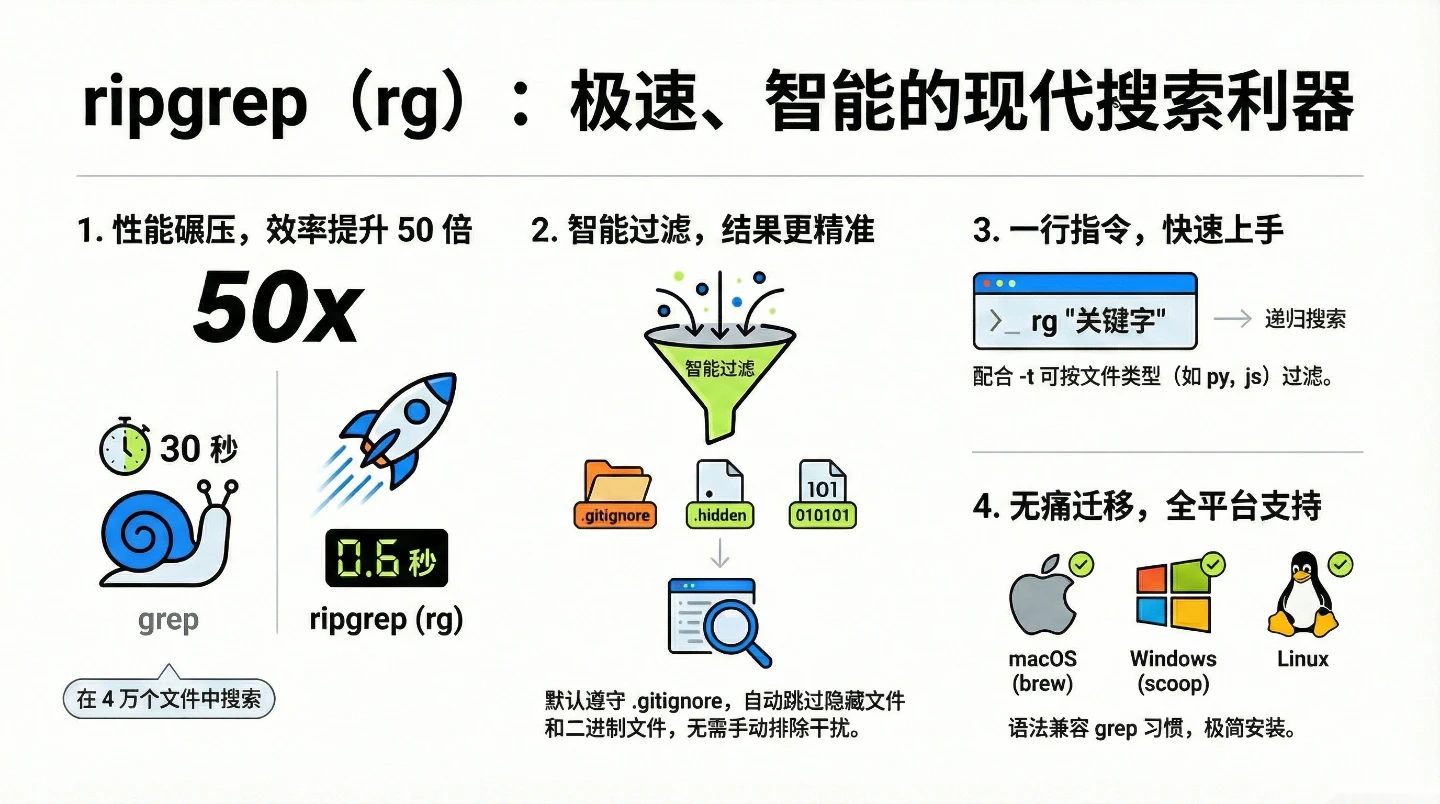
ripgrep 是一个用 Rust 编写的命令行全文搜索工具,它在真实项目里的搜索速度往往是传统 grep 的数倍甚至数十倍,同时拥有更聪明的默认行为——比如自动遵守 .gitignore、跳过二进制和无关目录,让搜索结果干净、聚焦。其最新的大版本系列是 15.x,最新发布版本为 15.1.0(2025-10-22),仍在积极维护更新。
一句话简介:
ripgrep(命令名
rg)是一个“按行搜索”的命令行工具,它会递归遍历目录,用正则表达式在文件中搜索内容,默认遵守.gitignore规则,性能极快,跨平台可用。
稍微展开一点:
- 搜索粒度:面向“行”(line-oriented),即把文件一行一行读入并匹配。
- 搜索范围:递归当前目录及子目录中的文件。
- 过滤行为(默认):
- 尊重
.gitignore/.ignore/.rgignore - 自动跳过隐藏文件/目录(如
.git/) - 自动跳过二进制文件
- 尊重
- 跨平台:Windows、macOS、Linux 全平台提供一流支持和官方二进制包。
- 在很多场景下,它可以直接替代:
grepack- The Silver Searcher (
ag) git grep等
如果你习惯在终端用 grep 搜索项目,那么几乎可以“原地”换成 rg,获得更快更聪明的体验。
二、核心特性总览(和 grep 相比到底好在哪)
1. 性能:在大项目中远超 grep
在 How-To Geek 的一次对比测试中,在大约 40,000 个文件的目录下搜索同一个模式:
grep:约 30 秒ripgrep:约 0.6 秒(不到 1 秒)
也就是说,在类似场景里,ripgrep 的实际体验可以达到 几十倍的提速,并且官方和社区多次测试都表明:
在现代代码仓库中,ripgrep 通常是
grep、ack、ag等工具中综合表现最好的一个。
性能优势来自多方面:
- 使用 Rust 高性能正则引擎和 有限状态机 + SIMD 向量化 优化
- 多线程并行地扫描文件
- 默认遵守
.gitignore并跳过二进制/隐藏文件,减少无效 I/O
2. 默认行为非常“懂开发者”
与 grep 相比,ripgrep 的默认行为更贴近现代开发场景:
- 默认自动:
- 遵守
.gitignore/.ignore/.rgignore - 忽略隐藏目录(如
.git/、.svn/) - 忽略二进制文件
- 遵守
- 想要“什么都别忽略”,只需添加
-uuu参数:
bash

rg -uuu PATTERN
你不用再自己维护一堆排除规则,默认结果就是更干净、更聚焦于“代码和文本”。
3. 丰富的功能集
ripgrep 内置了大量实用能力,常用的包括:
- 文件类型过滤
-t TYPE:只搜索某类文件(如-tpy搜索 Python)-T TYPE:排除某类文件(如-Tjs排除 JS)--type-list:列出所有支持的类型--type-add:在配置文件中增加自定义类型
- 高级正则支持
- 默认使用 Rust regex 引擎(高性能,支持大部分常见语法)
- 可用
-P / --pcre2开启 PCRE2 引擎,支持 lookaround 等高级特性 - 可借
--engine default|pcre2|auto控制选择
- 多模式、多文件搜索
-e PATTERN可多次指定实现“或”条件- 可一次匹配多个目录或文件
- 编码与压缩支持
-E / --encoding:指定编码(UTF-8、UTF-16、GBK 等)-z / --search-zip:搜索压缩文件(gzip、xz、zstd、bzip2 等)
- 输出与替换
- 行号、上下文显示(类似
grep -n -C) - 彩色高亮,支持复杂的颜色样式配置
- 简单的替换输出(
-r / --replace) - JSON 输出模式(便于被其他工具消费)
- 行号、上下文显示(类似
三、安装方法:主流平台一网打尽
3.1 macOS
最推荐用 Homebrew:
brew install ripgrep
如果你使用 MacPorts:
sudo port install ripgrep
安装后,终端执行:
rg --version
能看到版本号说明安装成功。
3.2 Windows
多种包管理器可选:
# Chocolatey
choco install ripgrep

# Scoop
scoop install ripgrep

# Winget(官方 MSVC 版本)
winget install BurntSushi.ripgrep.MSVC
安装好后,在 PowerShell / CMD / Git Bash 中执行:
rg --version
3.3 Linux 发行版
绝大部分主流发行版都有官方包:
# Debian / Ubuntu
sudo apt-get install ripgrep

# Fedora
sudo dnf install ripgrep

# Arch Linux
sudo pacman -S ripgrep

# openSUSE
sudo zypper install ripgrep

# FreeBSD
sudo pkg install ripgrep

# OpenBSD
doas pkg_add ripgrep
其他如 Void、NixOS 等也都有对应包,可见各自文档。
3.4 用 Rust 自己编译(面向开发者)
你也可以直接从源代码构建:
# 要求 Rust 1.85.0+(stable)
git clone https://github.com/BurntSushi/ripgrep
cd ripgrep
cargo build --release

./target/release/rg --version
如果需要 PCRE2 支持:
cargo build --release --features 'pcre2'
这样可以在构建时控制平台、静态链接等高级选项。
四、基础使用:从 “grep” 到 “rg” 的无痛迁移
ripgrep 的基本语法:
rg [选项] PATTERN [PATH...]
PATTERN:要搜索的字符串或正则表达式PATH:一个或多个文件/目录,不填时默认是当前目录
4.1 最常用的几条命令
# 在当前目录递归搜索 "error"
rg "error"

# 大小写不敏感
rg -i "error"

# 显示行号
rg -n "error"

# 只列出包含匹配的文件名
rg -l "error"

# 显示每个文件中匹配的次数
rg -c "error"
和 grep 的映射大致可以理解为:
grep -R PATTERN≈rg PATTERNgrep -Rni PATTERN≈rg -ni PATTERN
4.2 控制搜索范围与类型
只看某些后缀(类型)
# 只在 .txt 文件中搜索
rg -t txt "TODO"

# 只在 Python 源码中搜索
rg -t py "def main"

# 列出当前支持的所有类型
rg --type-list
排除某类文件
# 排除 Markdown 文件
rg -T md "config"

# 排除 JavaScript 文件
rg -T js "foo"
取消所有忽略规则
有时你真的想“全盘扫描”,不管 .gitignore、隐藏目录还是二进制:
rg -uuu "secret"
-u、-uu、-uuu 分别逐步放宽过滤,最常用的一般是直接上 -uuu。
4.3 精确匹配和多模式搜索
整词匹配
# 只匹配整个单词 error,不匹配 error_code
rg -w "error"
多个模式“或”匹配
# 匹配 error 或 warning
rg -e "error" -e "warning"
使用高级正则(PCRE2)
当你需要 lookahead / lookbehind 等高级正则特性时:
rg -P "(?<=ERROR )\d{3}" # 匹配 ERROR 后面的 3 位数字
五、特色功能与典型用法案例
这一部分更偏“实战”:展示一些在真实项目中极其常见、又非常适合用 ripgrep 解决的问题。
5.1 案例 1:在大代码库里做“全局代码审查”
目标:找出所有“潜在不安全代码”,比如 Rust 代码里 unsafe {} 的使用位置。
# 在 src 目录中查找包含 unsafe 块的行
rg -n "unsafe\s*\{" src
如果想更严格一点,用 PCRE2 勾勒匹配范围:
rg -nP 'unsafe\s*\{[^\}]*\}' src/
可以快速扫出所有使用 unsafe 的地方,进一步人工审查。
5.2 案例 2:生产日志排障(含 IP 匹配)
场景:排查一台后端服务,想找“某个 IP 对应的错误请求”。
# 在 /var/log/app 中,搜索含 IP 且带 error 的行
rg -nP '\d{1,3}(\.\d{1,3}){3}.*error' /var/log/app/
搭配 -i、-C 等选项效果更佳:
# 忽略大小写,显示上下文各 3 行
rg -niP '\d{1,3}(\.\d{1,3}){3}.*error' /var/log/app/ -C 3
5.3 案例 3:为代码重构做“全局引用分析”
目标:重命名某个函数,想先找出所有调用点。
以 C++ 为例,查找 exampleFunction(...) 的调用:
rg -n '\bexampleFunction\s*\(' ./src
解释:
\b:单词边界,防止匹配到my_exampleFunction\s*:允许函数名与左括号之间有空格
如果这次重构只想关注 .cpp / .h 文件:
rg -n -t cpp -t c '\bexampleFunction\s*\(' src/
5.4 案例 4:快速调查“某个配置项在哪些环境启用”
假设你有大量 YAML / JSON 配置文件,需要查某个开关项:
# 所有 yaml 配置中,搜索 feature_x_enabled
rg -n -t yaml "feature_x_enabled" config/
配合 --stats 看搜索范围和匹配概况:
rg -n --stats "feature_x_enabled" config/
5.5 案例 5:压缩日志直接搜索(不必提前解压)
运维常见场景:应用日志被轮转成 .log.gz,不想先手动 zcat。
# 在所有 .log.gz 里搜 error
rg -zn "error" *.log.gz
-z 会让 ripgrep 识别并解包多种压缩格式(gzip、zstd、xz、bzip2 等)。
5.6 案例 6:多编码文本搜索(如 UTF-16 日志)
一些 Windows 系统一直在产出 UTF-16 编码日志,此时需要显式指定编码:
rg -nE UTF-16 "登录失败" C:\logs\app.log
其中 -E / --encoding 参数标明文件编码,ripgrep 会负责解码后再做匹配。
六、与编辑器 / IDE 的联动:把 rg 融进日常开发
ripgrep 目前已经成为许多“模糊搜索 / 全局搜索插件”的事实标准后端。
6.1 Neovim / Vim
常见做法之一是安装如 vim-ripgrep 的插件,并绑定快捷键:
" 在 vim 或 neovim 的配置中:
nnoremap <leader>rg :Rg<space>
这样在普通模式下按 <leader>rg(一般是 \rg 或 ,rg 看你配置),输入关键字即可在 quickfix 窗口中查看结果并一键跳转。
很多现代 Neovim 配置(如 Telescope、fzf.vim、Leaderf 等)也可将 rg 设为后端,实现“模糊文件 + 内容搜索”的 IDE 式体验。
6.2 VS Code
VS Code 内置搜索就是基于 ripgrep 实现的,无需额外配置即可享受 rg 的性能。
若你要在某些高级配置或扩展中明确声明使用 ripgrep,大致也会是类似:
{
  "search.useRipgrep": true
}
6.3 Emacs
可以使用 rg.el 等扩展,在 Emacs 内直接调用 ripgrep:
(require 'rg)
(rg-project "TODO")    ;; 在当前项目中搜索 TODO
搜索结果会展示在专门的 buffer 内,并支持跳转、过滤等操作。
七、配置与定制:用 .ripgreprc 打造自己的默认行为
ripgrep 支持通过配置文件自定义默认选项。默认配置文件位置一般是:
- Linux/macOS:
~/.ripgreprc - Windows:
%USERPROFILE%\.ripgreprc(具体可查手册)
你可以把常用选项写进去,例如:
# ~/.ripgreprc 示例

# 始终启用彩色输出
--color=always

# 默认大小写不敏感
--ignore-case

# 自定义一个“web”类型:HTML/CSS/JS/JSX
--type-add=web:*.{html,css,js,jsx}

# 默认排除 node_modules
--ignore=node_modules

# 为输出着色风格增加 italic 等
--colors=match:fg:yellow
--colors=match:style:bold
之后无论在哪个项目,只要运行 rg pattern,这些行为都会自动生效。
八、总结与实践建议(给刚上手的你)
如果你刚刚听说 ripgrep,或者已经安装但还没形成肌肉记忆,可以试着按照下面几个步骤来“迁移你的 grep 习惯”:
- 先把
grep换成rg
把你日常grep -R "xxx"的习惯,直接替换成:rg "xxx"你会立刻感到:
- 搜索变快了
- 结果更干净(少了各种构建产物和
.git垃圾)
- 掌握 5 个高频参数:
-n、-i、-w、-t、-T-n:显示行号-i:忽略大小写-w:整词匹配-t:只搜索某类文件-T:排除某类文件
- 在自己的编辑器里启用 ripgrep
- Neovim/Vim:装一个基于
rg的模糊搜索插件,绑个快捷键 - VS Code:知道它已经在后台帮你用了
rg(理解其强大) - Emacs:装好
rg.el,感受一下项目级的顺滑搜索体验
- Neovim/Vim:装一个基于
- 创建一个最小
.ripgreprc
把你最常用的设置写进去,比如统一忽略node_modules、开启彩色输出等,之后所有项目都能自动受益。
当你养成这些习惯之后,你会逐渐发现:
无论是快速搜索“这个函数到底被谁调用过?”,还是在海量日志中定位一个请求 ID,抑或做批量重构前的全局检查——rg 都会变成你下意识使用的第一工具。
ripgrep 仓库地址:
- GitHub: https://github.com/BurntSushi/ripgrep
如果你现在终端里还只有 grep,不妨先执行下面两行,开启一个全新的搜索时代:
# 安装(以 macOS Homebrew 为例)
brew install ripgrep

# 体验第一下
rg "TODO" .


