OpenClaw(原 Clawdbot/Moltbot)完全技术指南:在本地打造你的多渠道全能 AI 智能助手中枢
- AI技术
- 2026-01-31
- 2290热度
- 0评论
面向有一定技术背景的个人开发者、独立创作者和中小团队。
一、项目背景:从 Clawdbot 到 OpenClaw
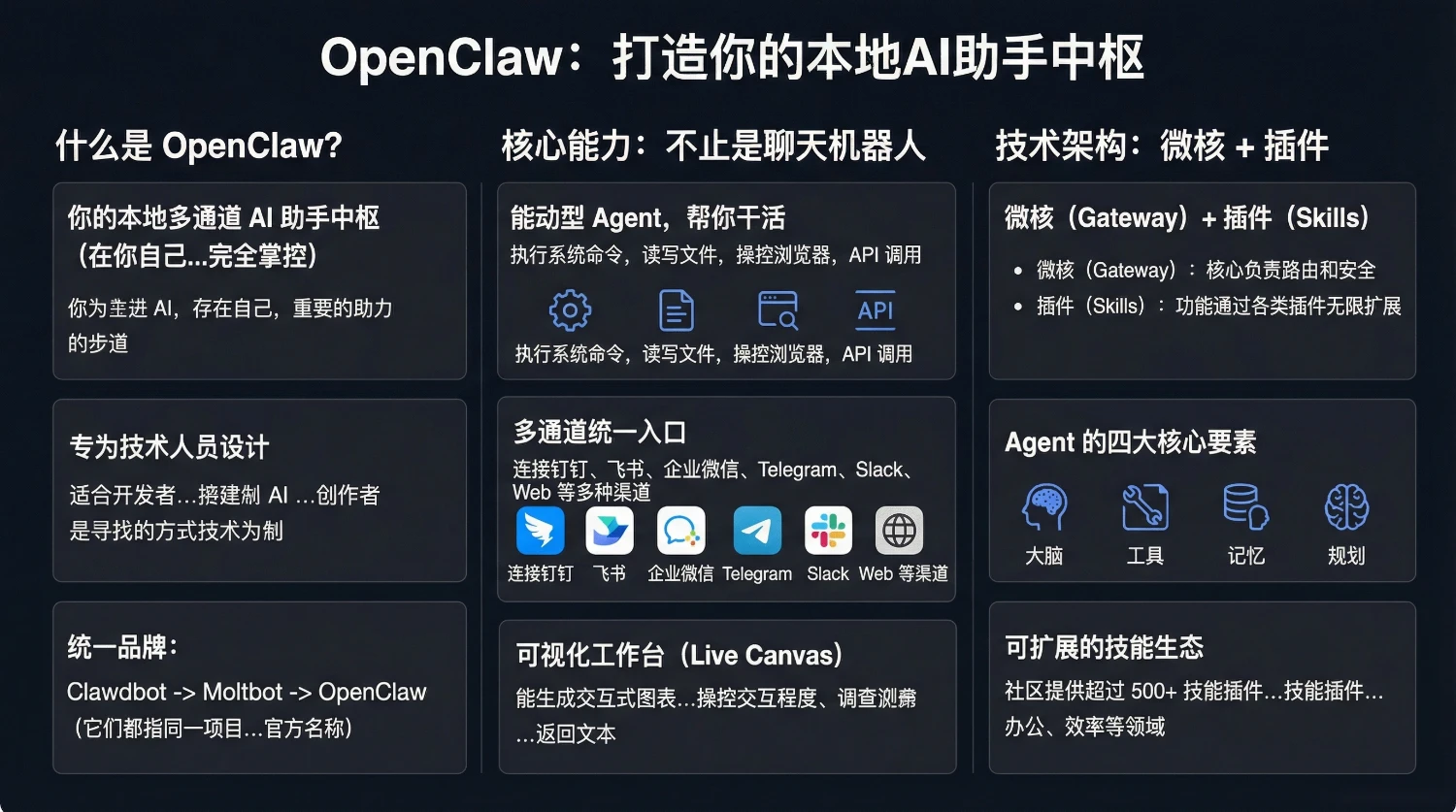
OpenClaw 是一个开源的本地 AI 助手系统,你可以把它理解为:
“运行在你自己电脑 / 服务器里的多通道 AI 助手中枢”:一侧连接各种聊天工具和开发环境,另一侧连接各类大模型和工具,在本地私有环境里长期运行,由你完全掌控。
它的命名经历了一段曲折的历史:
- Clawdbot:最初名称,Logo 是一只龙虾,国内大量早期教程仍沿用这个名字。
- Moltbot:2026 年初,因 Anthropic 对 “Clawd / 龙虾形象” 提出商标/形象异议,作者选择“蜕壳”更名为 Moltbot(molt = 蜕壳)。
- OpenClaw:随后统一为 OpenClaw 品牌(同时强调开源、开放生态),官网为
https://openclaw.ai。
因此,你在网上看到的 Clawdbot / Moltbot / OpenClaw 基本都指同一条产品线的不同阶段,本文统一称为 OpenClaw(原 Clawdbot/Moltbot)。
适用人群大致包括:
- 想把 Claude、GPT 等接入日常聊天和开发工作流的开发者;
- 需要在私有环境部署 AI 内部助手的技术团队;
- 希望获得一个可操控电脑等全能智能助手,通过 AI 自动化邮件、日程、脚本任务的创造者;
- 对“AI Agent + 工具调用 + 多通道路由”感兴趣的高级用户。
二、OpenClaw 能做什么?
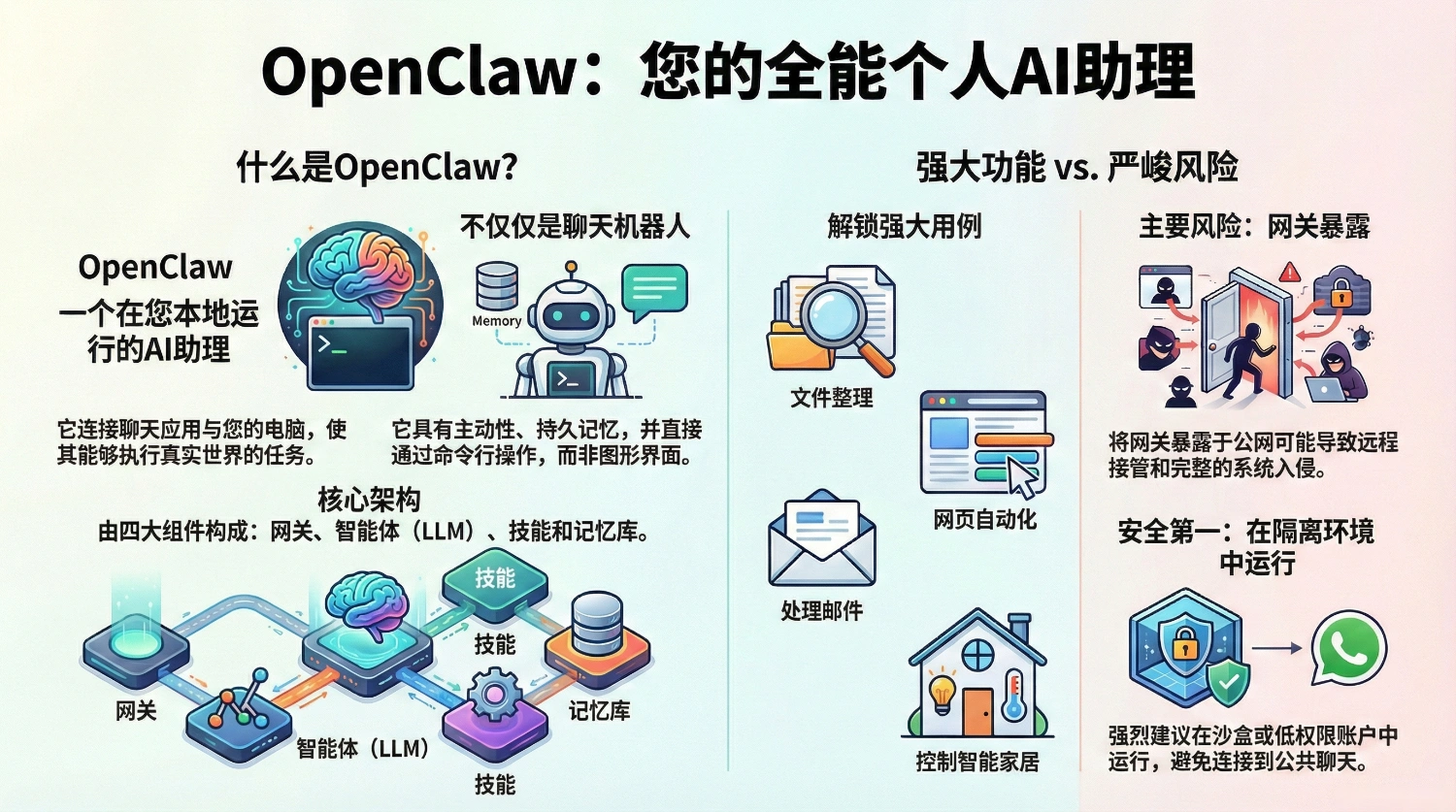
从功能上讲,OpenClaw 远不止是个“聊天机器人”,而是一个 AI 助手操作层(Orchestration Layer):
2.1 多通道统一入口
- 国外 IM:Telegram、WhatsApp、Discord、Slack、LINE、Google Chat 等;
- 本地入口:
- Web 控制台(浏览器访问)、Web 聊天界面;
- 终端 TUI(命令行聊天界面);
- 国内渠道(通过第三方插件/扩展):
- 钉钉;
- 飞书;
- 企业微信;
- 社区在开发 QQ 机器人等更多入口。
你可以在配置中指定:
- 哪些通道启用 / 禁用;
- 哪些用户、群组可以访问(白名单 / 配对模式);
- 群聊中是否必须 @ 机器人才响应。
2.2 主动式 AI:不再只是“你问我答”
OpenClaw 内置定时任务和事件触发能力,可以变成一个“主动帮你干活”的秘书。例如:
- 基于 Cron 的定时任务:
- 每天固定时间推送「今日待办 + 日程 + 邮件摘要」;
- 把 GitLab / GitHub 通知汇总成日报;
- 基于事件的触发:
- 被邮件、Webhook、系统事件唤起,自动执行某些 Workflow;
- 支持多 Agent 路由:
- “生活助理”管日程、家庭事项;
- “开发助理”专注代码与部署;
- “团队助理”关注项目、会议纪要等。
2.3 能动型 Agent:真正“帮你干活”
经你授权后,Agent 可以:
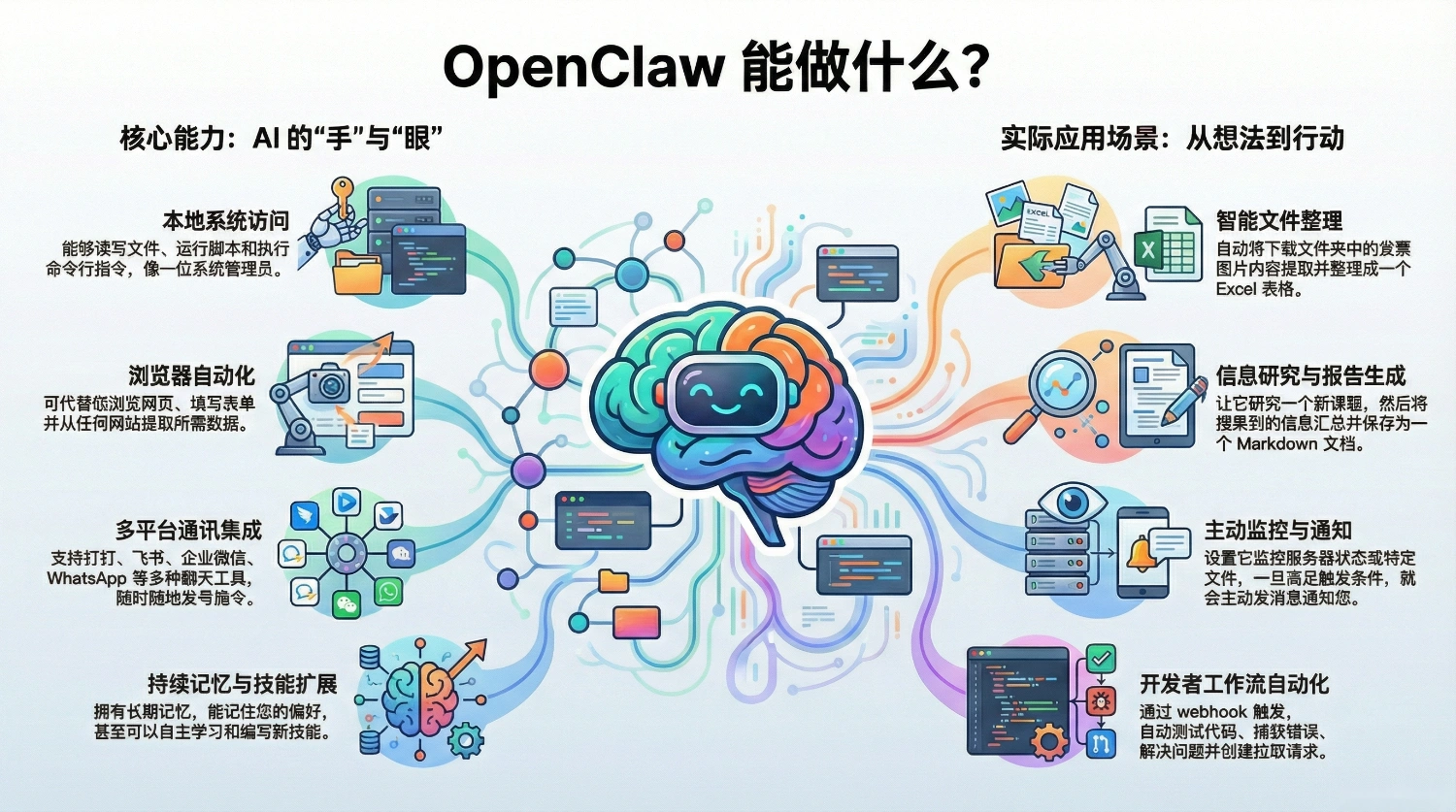
- 执行命令:通过
node-pty等实现伪终端,执行 shell / 命令行; - 读写文件:查看、修改本地项目文件、配置、日志;
- 操控浏览器:使用 Playwright / CDP 控制浏览器,访问网页、登录后台、自动填写表单;
- 访问 API / 服务:调用邮件、日历、GitHub、云厂商 API 等各种外部服务。
简单来说,Agent 可以做任何你想做的事情:用电脑能做的,它都能做到。
但这也是安全风险最大的部分,因此它提供了严格的权限与沙箱机制(见后文“安全章节”)。
2.4 Live Canvas / A2UI:从聊天到“可视化工作台”
OpenClaw 具备 Live Canvas(又称 A2UI,Agent‑to‑UI)的能力:
- Agent 不再只返回纯文本,而是返回一段结构化的“UI 描述”;
- 前端 Canvas Host 把它渲染为可交互的画布:
- 任务看板、图表、统计面板;
- 可点击的按钮、切换器、表格等;
- 适合构建“个人或团队的 AI 控制面板”,比如:
- 项目进度仪表板;
- 日程 + 待办 + 邮件一体化看板。
三、技术架构:微核 + 插件 + 网关
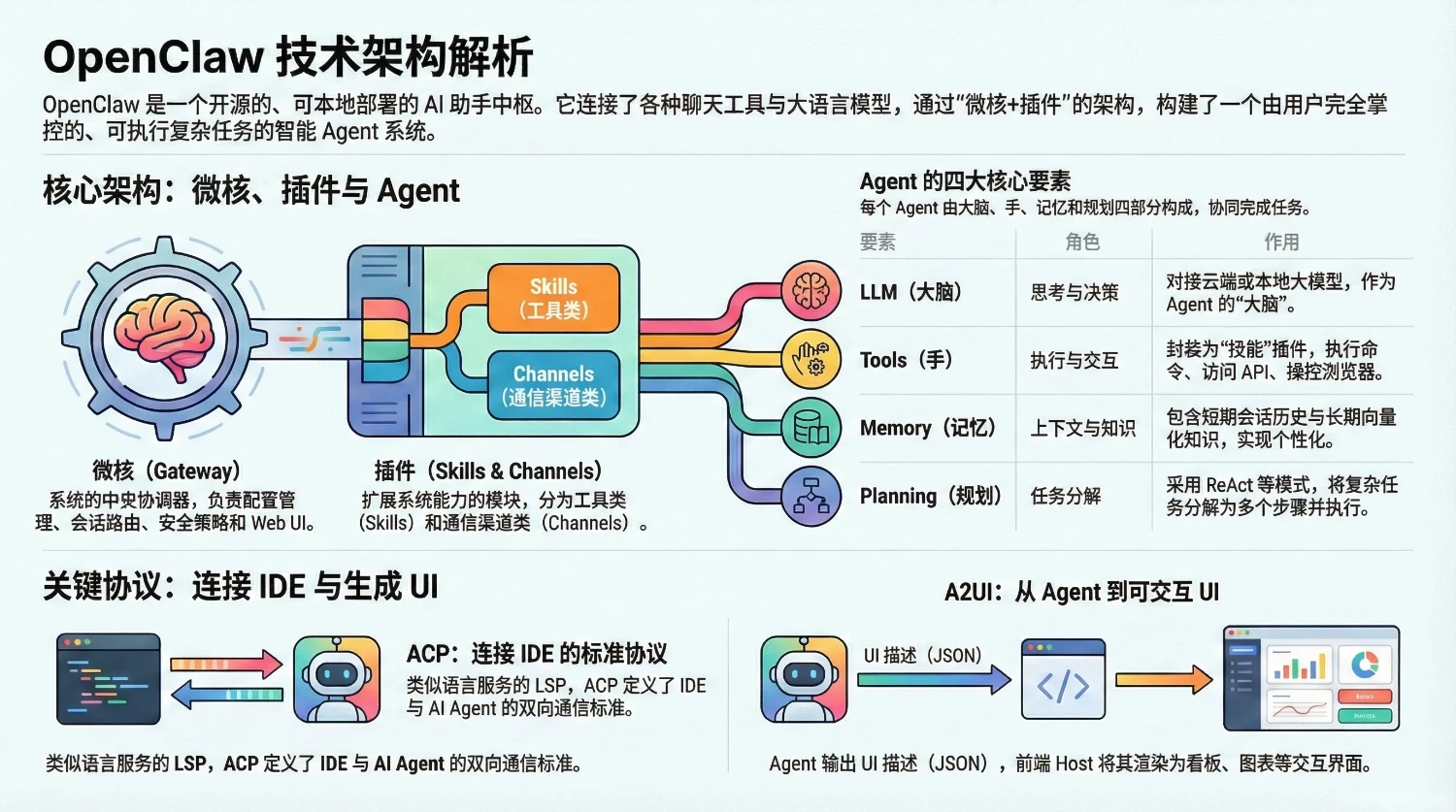
OpenClaw 在工程上采用了 “微核(Microkernel)+ 插件(Skills/Channels)+ 统一网关(Gateway)” 的模式:
3.1 运行时与语言栈
- Node.js ≥ 22:强制要求,利用原生
fetch、node:sqlite、更好的 HTTP 栈和新语法; - TypeScript 全栈:
- Gateway、Agent 运行时、插件框架均用 TS 实现;
- 使用 TypeBox、Zod 对配置和数据结构做运行时校验;
- HTTP 与 WebSocket:
- HTTP:Express 5 + Hono 4.x 路由;
- WebSocket:
ws库,承载聊天流与控制流。
3.2 Agent 四要素:LLM + Tools + Memory + Planning
可以把每个 Agent 理解为由四部分组成:
- LLM(大脑)
通过统一的 Provider 抽象对接:- 云端模型:Anthropic Claude、OpenAI、AWS Bedrock 等;
- 本地模型:Ollama、本地推理服务等。
配置集中在models.providers字段中(包括baseUrl、apiKey、models等)。
- Tools(手)
把各种能力封装为可调用工具:- Shell 工具:执行命令、脚本;
- 浏览器工具:打开网页、点击、抓取数据;
- 业务工具:邮件、日历、GitHub、云 API 等。
工具以 Skills/插件 形式加载,模型通过“函数调用式”结构化输出告知要用哪个工具、携带什么参数。
- Memory(记忆)
- 短期记忆:会话历史(消息列表);
- 长期记忆:
- 用户画像、偏好写入 Markdown 文档(如
USER.md、SOUL.md); - 对话、文件内容向量化后存入 sqlite‑vec 等向量存储;
Agent 可以主动调用“查询记忆”的工具,从而“记住你是谁”。
- 用户画像、偏好写入 Markdown 文档(如
- Planning(规划)
- 使用类似 ReAct 的循环:思考 → 选择工具 → 执行 → 观察 → 再思考;
- 对复杂任务进行分解、排序和多轮执行;
- 可以调用子 Agent 形成多 Agent 协作。
OpenClaw 的核心价值,就是在这四要素之上提供一个安全、可配置的协调层。
3.3 微核与插件
- 微核(Gateway)提供:
- 配置管理、会话路由、安全策略;
- Web UI 和 WebSocket 控制面板;
- 日志与诊断工具。
- 插件(Skills/Channels):
- 工具插件:系统命令、浏览器自动化、RAG 检索、第三方 API;
- 通道插件:Telegram、WhatsApp、Slack、Discord、钉钉、飞书、企业微信等;
- 全部通过统一接口注入到 Agent 中,被 LLM 以函数调用方式调度。
四、ACP 协议:让 OpenClaw 成为“可插拔的编码 Agent”
OpenClaw 之所以能很好地与编辑器 / IDE 联动,很大程度上依赖 ACP(Agent Client Protocol,Agent 客户端协议)。
4.1 ACP 是什么?
ACP 的定位可以类比 LSP(Language Server Protocol)之于语言服务:
一套基于 JSON‑RPC 2.0 的标准协议,用来定义“客户端应用(如 IDE)如何与 AI Agent 交互”。
特点包括:
- JSON‑RPC 2.0:结构化请求/响应,便于多语言实现;
- 传输层无关:可以用 stdin/stdout、本地 socket、WebSocket 等;
- 双向通信:
- IDE 请求 Agent(如“根据当前文件生成测试用例”);
- Agent 反过来请求 IDE 执行操作(如“替换这段代码 / 展示 diff”);
- MCP 类型复用:
- ACP 复用 MCP(Model Context Protocol)定义的一部分数据结构(工具描述、文档片段等),
- 再对编码场景扩展了 diff、诊断信息等内容。
可参考这篇文章 https://lzw.me/a/acp-intro.html 进一步了解。
4.2 OpenClaw 的 ACP Bridge
OpenClaw 内部有一层 ACP Bridge:
- 一端用 ACP/JSON‑RPC 接收来自 IDE 的请求(通常通过 stdin/stdout);
- 另一端通过 WebSocket 与 Gateway 通信;
- 维护 IDE 会话 ID 与 Gateway 会话 key 的映射:
- 确保“VS Code 里开一个面板”对应 Gateway 中的某个持久会话;
- 让不同编辑器共享同一个 Agent 记忆与工作区。
在这个架构下:
- VS Code / Zed / 其它编辑器只需实现 ACP 客户端;
- 就可以直接把 OpenClaw 当成一个“远程编码 Agent 后端”来用;
- 由 OpenClaw 统一处理模型调用、工具权限、记忆、规划等细节。
五、A2UI / Live Canvas:在 ACP 之上的生成式 UI
在 ACP 的基础上,OpenClaw 又叠加了一层 A2UI(Agent‑to‑UI)/ Live Canvas 协议:
- Agent 输出的不是 HTML/JS,而是一段描述 UI 意图的 JSON:
- 例如“渲染一个折线图、一个任务列表、一排按钮”;
- 前端 Canvas Host(通常监听 18793 端口)接收这段 JSON;
- 使用 Web Components / 前端组件库渲染成真实 UI;
- 这种结构化 UI 描述可以被版本化、记录和回放,也便于权限和安全控制。
结合 ACP + A2UI,OpenClaw 做到:
- 在 IDE 中:作为“编码 Agent”,插入到编辑器侧边栏或面板;
- 在浏览器中:作为“控制面板 Agent”,动态搭建看板和工具界面。
六、安装与首次启动:从 0 到 1
6.1 安装环境
(1) 确认 Node 版本:
node --version # 若低于 22.5.0,请升级至最新版本
用 nvm 管理和安装 Node.js 示例:
nvm install 22.22.0
nvm use 22.22.0
nvm alias default 22.22.0
用 fnm 管理和安装 Node.js 示例:
fnm install 22
fnm use 22
fnm default 22
(2) 全局安装 OpenClaw:
npm install -g openclaw

openclaw --version
6.2 第一次运行:onboard 向导
在终端执行:
openclaw onboard
主要步骤:
- 安全声明:告知 Agent 可能拥有命令执行、文件访问能力;
- 配置模型:
- Claude Pro/Max 用户可用
setup-token; - 也可以填 Claude/OpenAI/国内代理 API Key 和自定义 baseUrl;
- Claude Pro/Max 用户可用
- 暂不配置通道:建议先不用 Telegram/Slack,只用 Web 控制台测试。
向导完成后,会输出 Web UI 地址:
Web UI: http://127.0.0.1:18789/
Web UI (with token): http://127.0.0.1:18789/?token=xxx
浏览器打开带 token 的地址,发一条消息测试即可。
七、国内环境推荐:通过浏览器 + 局域网形式使用
考虑到国内对境外 IM 的使用限制,最现实的方案是:
在本地或 NAS 上运行 OpenClaw,
然后用 浏览器 + 局域网 访问 Web 控制台。
7.1 启用局域网访问
- 找到配置文件(视安装版本而定):
~/.openclaw/openclaw.json
~/.clawdbot/clawdbot.json
- 修改
gateway段:
{
  "gateway": {
    "mode": "local",
    "bind": "lan",
    "port": 18789,
    "auth": {
      "mode": "token",
      "token": "可用 openssl rand -hex 32 命令随机生成"
    }
  }
}
- 重启网关:
openclaw gateway restart
- 在手机/平板访问:
假设运行机器的局域网 IP 是 192.168.1.100:
http://192.168.1.100:18789/?token=刚才设置的token
只要在同一 Wi‑Fi / 局域网内,就可以像访问“家庭版 ChatGPT + 控制台”一样使用。
提醒:如果只在本机使用,保持
bind=loopback是更安全的选择。18789端口可以改为其它端口,但要确保防火墙放行。
八、接入国内应用:钉钉、飞书、企业微信
在“浏览器 + LAN”跑稳之后,你可以按需把 OpenClaw 接到国内 IM。
8.1 钉钉接入:从零搭一个“AI 数字员工”
路线一:钉钉 + 阿里云 AppFlow 模板(低代码)
- 在钉钉开放平台创建企业内部应用,开启机器人与卡片能力,获取:
ClientID/ClientSecret;- AI 卡片模板 ID;
- 在 OpenClaw 中开启 HTTP 响应路径(如
/dingtalk),并配置认证 token; - 在阿里云 AppFlow 控制台使用“钉钉 ⇆ OpenClaw”模板:
- 一端配置钉钉凭证;
- 一端配置 OpenClaw 网关地址和 token;
- 启用后,在钉钉群聊中 @ 机器人,即可触发 AppFlow → OpenClaw → 钉钉 AI 卡片回复的闭环。
路线二:openclaw-dingtalk / @openclaw-china/dingtalk 插件
- 安装插件:
openclaw plugins install @openclaw-china/dingtalk
- 配置钉钉通道(示例):
openclaw config set channels.dingtalk '{
  "enabled": true,
  "clientId": "dingXXXX",
  "clientSecret": "your-app-secret",
  "enableAICard": true
}' --json
- 在配置文件中进一步细化权限:
{
  "channels": {
    "dingtalk": {
      "dmPolicy": "pairing",
      "groupPolicy": "allowlist",
      "requireMention": true
    }
  }
}
这种方案不依赖 AppFlow,更灵活,更适合有一定 Node/运维能力的团队。
8.2 飞书 / 企业微信:用 moltbot-china 一键集成
社区维护的 moltbot-china 项目(现已适配 OpenClaw)提供了国内渠道插件合集:
- 支持:钉钉、飞书、企业微信(未来还会补齐 QQ 等);
- 一次安装,多通道齐开。
安装统一插件包:
openclaw plugins install @openclaw-china/channels
飞书配置:
openclaw config set channels.feishu '{
  "enabled": true,
  "appId": "cli_xxxxxx",
  "appSecret": "your-app-secret"
}' --json
企业微信配置:
openclaw config set channels.wecom '{
  "enabled": true,
  "webhookPath": "/wecom",
  "token": "your-token",
  "encodingAESKey": "43-char-key"
}' --json
然后在企业微信后台配置回调 URL https://你的域名/wecom,完成校验即可。
九、安全:高权限 Agent 必须有“牢笼”
OpenClaw 的 Agent 具备以下潜在高危能力:
- 执行系统命令;
- 读写文件、访问项目代码;
- 操控浏览器、访问带登录状态的页面;
- 通过 Skills 调用敏感外部 API(云账号、支付、CI/CD 等)。
因此,需要重点关注安全配置:
9.1 必做三件事
- 网关不要裸露公网
- 尽可能只在
bind=loopback或内网 + VPN/Tailscale; - 如确需公网访问,务必配合防火墙和 IP 白名单。
- 尽可能只在
- 强制认证
- 使用
gateway.auth.mode=token或password; - Token/密码必须足够随机、定期更换。
- 使用
- 收紧通道策略
- 私聊:
dmPolicy=pairing或allowlist; - 群聊:
groupPolicy=allowlist+requireMention=true; - 对含有 shell/browser 等高危工具的 Agent,限制可调用通道。
- 私聊:
建议:不要在有重要资料的工作电脑上运行 OpenClaw。可以使用:废旧不用的活全新的电脑、云服务器、虚拟机、Docker、云服务器等环境。
9.2 自带安全审计工具
建议安装完第一时间运行:
openclaw security audit
openclaw security audit --deep
openclaw security audit --fix
它会自动检查:
- 网关是否缺少认证;
- 配置文件和凭证目录权限是否过宽;
- 通道策略是否有明显风险。
十、Skills 生态:从“聊天”走向“平台”
OpenClaw 的能力高度依赖 Agent Skills(插件)生态。
社区维护的技能列表已经超过 500+,包括:
- DevOps & Cloud:GitHub/GitLab 集成、部署脚本、监控告警;
- 办公与创作:日历、待办、Notion/Obsidian 同步、Markdown 处理;
- 数据分析与可视化:CSV/Excel 转换、图表生成、报表自动化;
- 个人效率:邮件整理、订阅管理、计划复盘。
添加 Skills 的步骤
(1) 创建技能文件:
每个技能都是一个 Markdown 文件,包含指令、命令语法和示例。你可以在本地工作区的 ~/openclaw/skills/ 目录中创建这些文件。
(2) 加载技能:
OpenClaw 会在启动时加载技能。技能的加载顺序为:
- <workspace>/skills(最高优先级)
- ~/.openclaw/skills(中等优先级)
- Bundled skills(最低优先级)
- 如果有多个地方存在同名技能,Clawdbot 会根据上述优先级进行加载。
(3) 配置额外的技能目录:
你可以通过在 ~/.clawdbot/clawdbot.json 文件中配置 skills.load.extraDirs 来添加额外的技能目录,这些目录的优先级最低。
(4) 使用 Clawdhub:
ClawHub 是 Clawdbot 的公共技能注册中心,你可以在 Clawdhub 上浏览、安装和更新技能。默认情况下,Clawdhub 会将技能安装到当前工作目录下的 ./skills 目录中。
npx clawhub@latest install sonoscli
实用建议:
- 初期只安装 1–3 个高优先级技能(如 GitHub、邮件、日程),避免一口气装太多;
- 每个技能逐个调试,熟悉其权限与行为;
- 对涉及生产环境和敏感数据的技能,务必阅读源码并评估安全性。
十一、推荐实践路线:不同用户怎么用?
11.1 个人 / 家庭用户
- 用 nvm 装好 Node 22+;
npm i -g openclaw安装;openclaw onboard配好模型;- 先在本机
http://127.0.0.1:18789测试使用; - 再调整
bind=lan,在家庭 Wi‑Fi 下用手机/平板访问; - 跑一遍
openclaw security audit --fix; - 按需求加少量 Skills(邮件、日程、笔记等)。
11.2 小团队 / 创业公司
- 在云服务器或内网服务器上用 Docker 部署 OpenClaw;
- 网关只绑定内网地址,配合 VPN/Tailscale 访问;
- 安装
@openclaw-china/channels,优先打通钉钉或飞书; - 为不同用途创建不同 Agent(独立 workspace、工具权限):
- “开发助理”“运营助理”“知识库助手”等;
- 日志接入现有日志/监控系统,观测长时间运行状态。
11.3 对安全敏感的企业 / 团队
- 仅在隔离环境(测试网 / 沙箱区)部署 OpenClaw;
- 默认开启 Docker/Nix 沙箱,对执行类工具做白名单;
- 所有渠道使用
pairing或allowlist策略,杜绝外部用户访问; - 安全部门参与插件/技能代码评审;
- 定期执行
openclaw security audit --deep并按报告整改。
结语:把 AI 接入你的世界,构建全能智能助理中枢
OpenClaw(原 Clawdbot/Moltbot)代表的是一种新的形态:
不是“再造一个 ChatGPT 网站”,而是 在你的机器、你的网络、你的规则下,构建一个真正能帮你干活的本地 AI 助手中枢。
从最简单的“浏览器 + 局域网”体验开始,再逐步加上 Skills 和国内通道(钉钉、飞书、企微),你可以一步一步把它塑造成一个深度融入你工作流和生活方式的“数字同事”。
如果你愿意为搭建环境和配置安全多花一点耐心,这会是一件非常值得的长期投资。
References
[1] README: OpenClaw — Personal AI Assistant. https://github.com/openclaw/openclaw/blob/main/README.md.
[2] Clawdbot Rebrands to Moltbot / OpenClaw(更名报道汇总). https://laravel-news.com/clawdbot-rebrands-to-moltbot-after-trademark-request-from-anthropic.
[3] Moltbot(Clawdbot)对接本地大模型完整配置指南. https://juejin.cn/post/7600562816458784810.
[4] Clawdbot 零基础接入钉钉. http://www.sohu.com/a/981560949_400678.
[5] BytePioneer-AI/moltbot-china(国内渠道插件合集:钉钉/飞书/企微). https://github.com/BytePioneer-AI/moltbot-china.
[6] adongguo/openclaw-dingtalk(OpenClaw 钉钉渠道插件). https://github.com/adongguo/openclaw-dingtalk.
[7] VoltAgent/awesome-moltbot-skills(Skills 生态列表). https://github.com/VoltAgent/awesome-moltbot-skills.
[8] 初识 Moltbot(原名 Clawdbot)(ACP 协议与架构分析). https://new.qq.com/rain/a/20260128A06M3F00.
[9] Agent Client Protocol 官方文档. https://agentclientprotocol.com/.
[10] ClawHub. https://www.clawhub.ai


