OpenClaw 十大应用场景与实战技巧:从“会聊天”到“会干活”
- AI技术
- 2026-03-08
- 2518热度
- 0评论
- 一、OpenClaw 是什么:先把“能力边界”想清楚
- 二、基础实战前提:最少要会哪几件事?
- 三、场景一:办公自动化(日报 / 周报 / 邮件处理)
- 四、场景二:信息聚合与简报生成(行业早报 / 竞品监控)
- 五、场景三:文件管理自动化(桌面整理 / PDF 批处理)
- 六、场景四:内容创作流水线(脚本、文章、视频)
- 七、场景五:开发辅助与自动化运维(PR 审查 / 日志分析)
- 八、场景六:多平台智能客服 / 自动回复
- 九、场景七:日程与生活管理(智能管家)
- 十、场景八:法律行业专用场景(案件材料 / 合同审查)
- 十一、场景九:财务与财税自动化
- 十二、场景十:多 Agent 团队协作(给自己配一支“AI 班子”)
- 十三、通用实战技巧总结(无论什么场景都适用)
- 十四、技能(Skill)生态实战指南
- 结语:怎么让 OpenClaw 真正“上手就见效”?
目标:帮你把 OpenClaw 真正用起来——每个场景不只讲概念,都给出可直接照做的操作方法(指令/配置思路),方便你按图实操。
本文通过智能体深度研究能力,搜集互联网数百篇 OpenClaw 从安装入门到实战相关文档汇总而成,仅供参考。
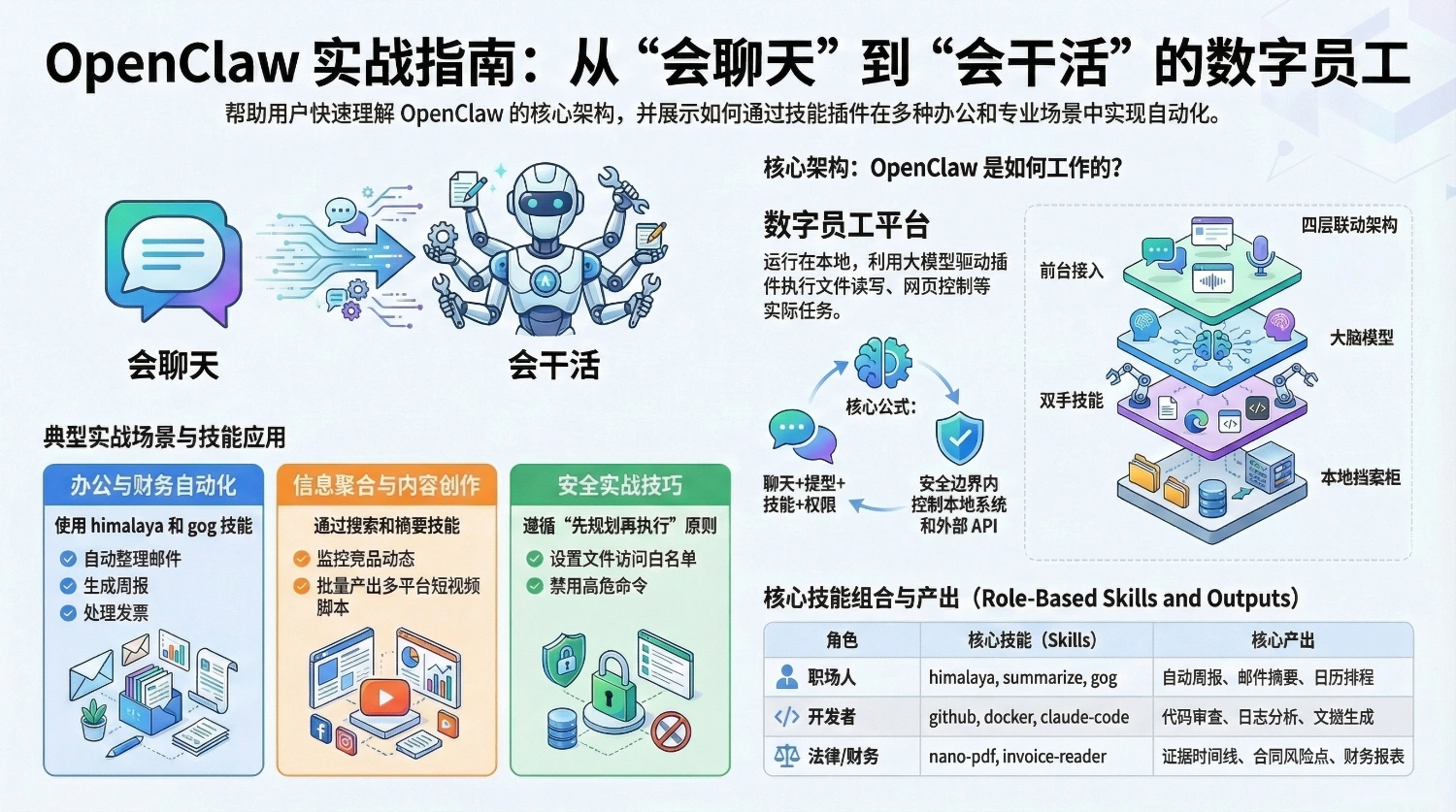
一、OpenClaw 是什么:先把“能力边界”想清楚
OpenClaw 是一个开源、本地优先的 AI 智能体框架,本质是一个运行在你自己电脑或服务器上的“数字员工平台”,它自己不做推理,而是:
- 接收你的自然语言指令(通过飞书、钉钉、QQ、Telegram、Web 页面等渠道);
- 调用已接入的大模型(GPT、Claude、Kimi、通义千问等)当“大脑”;
- 通过 Skills(技能)和插件系统,当你的“手脚”,控制浏览器、读写文件、执行命令、接入邮箱/日历等实际干活。
典型能力包括:
- 控制浏览器和本地应用
- 执行 Shell/脚本、读写本地文件
- 调用邮件、日历、云盘等 API
- 设置定时任务、24/7 常驻运行
- 对接飞书、钉钉、微信、QQ 等聊天工具接收指令
理解一句话:OpenClaw = 聊天入口 + 大模型 + 技能插件 + 本地权限。后面所有场景,基本都是这四块的组合玩法。
OpenClaw核心架构与工作原理
OpenClaw 采用四层架构设计,理解这四层是高效使用的基础:
1)前台(多渠道接入)
- 支持飞书、钉钉、微信、Telegram、Discord等20+通讯渠道
- 用户通过熟悉的聊天工具发送指令,OpenClaw作为"数字员工"在后台执行
2)大脑(多模型兼容)
- 可自由切换GPT-4o、Claude 3.5、Kimi、通义千问、DeepSeek等主流大模型
- 模型作为"思考引擎",解析用户意图并生成执行计划
3)双手(技能插件系统)
- 这是OpenClaw的核心创新,通过Skills扩展实际操作能力
- 常见技能类型:浏览器控制、邮件管理、文件操作、代码开发、数据库查询等
4)档案柜(本地记忆系统)
- 所有对话历史、执行记录、记忆都存储在本地,符合数据主权原则
- 支持向量数据库检索,让AI"越用越懂你"
二、基础实战前提:最少要会哪几件事?
不展开部署细节,只强调你在所有场景中需要掌握的最小技能集合:
- 会安装 / 管理 Skills(技能)
常见命令(已假设你在服务器或本机终端中操作):
# 安装技能(clawhub 作为官方技能管理 CLI) clawhub install <技能名> # 查看技能信息 clawhub info <技能名> # 更新所有技能 clawhub update --all # 查看已经安装的技能 clawhub list - 会在聊天里给清晰指令
- 明确目标 + 约束 +输出格式
- 要求 先规划再执行(让它先给计划大纲,再确认后动手)
- 会设置“安全边界”
- 文件路径白名单、只读/可写目录
- 禁用高危命令(如
rm,ssh,curl) - 避免在生产机上给全部系统权限;推荐用闲置电脑 / 云主机作为 OpenClaw 专用机。
下面开始进入重点:按场景拆解 + 对应具体操作方法。
三、场景一:办公自动化(日报 / 周报 / 邮件处理)
适用人群
职场打工人、自由职业者、团队负责人,所有“被邮件和报表支配”的人。
典型任务
- 自动生成日报、周报、月度总结
- 批量清理收件箱、标记重要邮件、草拟回复
- 自动在日历上创建/调整会议和提醒
需要的典型技能
- 邮件类:
himalaya(通用 IMAP/SMTP 邮箱客户端 Skill) - 日历/Google 工作区:
gog(Gmail + Calendar + Drive + Sheets 等) - 摘要/写作类:
summarize/ 任意通用写作能力(往往内置)
# 安装邮件和日历技能
clawhub install himalaya gog summarize --yes

# 配置Google账号(Gmail+Calendar)
openclaw skill configure himalaya
openclaw skill configure gog --services gmail,calendar,drive,contacts

# 实战指令1:整理收件箱
"把今天收到的邮件分类,重要客户邮件标红,营销邮件移到垃圾箱,生成今日邮件摘要。"

# 实战指令2:自动排程
"查看明天有哪些会议,根据优先级自动调整时间,有冲突时帮我发出协调请求。"

# 实战指令3:周报生成
"把本周我的工作记录和邮件摘要整合成一份周报,PPT格式,周三下午3点前发我邮箱。"
1. 邮件整理与自动草拟回复
目标:每天早上自动整理邮件,输出“今日关键信息与待办清单”。
操作思路:
- 安装并配置
himalaya:clawhub install himalaya openclaw skill configure himalaya # 按提示填IMAP/SMTP、邮箱账号 - 在聊天工具里发指令(示例用飞书):
“从我邮箱里读取最近 24 小时的邮件: - 把广告/推广类邮件统一归档到【Promotion】文件夹; - 把来自客户域名 `@client.com` 的邮件标记为重要; - 为每封需要回复的邮件草拟一份中文回复,用 markdown 表格列出:发件人、主题、建议回复内容。” - 让它先给你一份行动计划再执行:
“先不要直接动邮箱,先用文字列出你打算如何分类与处理的规则,确认没问题后再执行。”
这样可以避免一上来就把你收件箱“洗”废了。
2. 自动生成日报 / 周报
常规玩法:
“读取本周我发出的邮件主题、参加的日历会议标题和时间,帮我生成一份本周工作周报:
- 按项目分组
- 每个项目列出本周完成的事项和下周计划
- 输出为 Markdown 结构。”
操作要点:
- 依赖
himalaya+gog,或者你让它读本地的「工作日志」文件夹。 - 让它每次输出前都先给大纲,确认后再润色内容。
四、场景二:信息聚合与简报生成(行业早报 / 竞品监控)
典型任务
- 早上自动生成“行业新闻简报 / 技术新闻简报”
- 自动监控竞品官网、公众号有无更新
- 将多个 RSS / 网站 / 社交媒体内容聚合、去重与打分
需要的典型技能
- 搜索类:
brave-search,tavily-search,agent-browser(浏览器控制技能) - 摘要类:
summarize - 可选:RSS/新闻聚合类技能(如某些
*-news、miniflux-news)
# 安装搜索技能
clawhub install brave-search tavily-search --yes

# 实战指令1:行业简报
"定时(每天9点)从36氪、虎嗅、Crunchbase抓取人工智能行业新闻,生成10条精选摘要,通过飞书发送。"

# 实战指令2:竞品监控
"监控竞争对手官网,如果有新功能发布,立即通知我。"

# 实战指令3:研究辅助
"搜索关于'生成式AI在医疗诊断'的最新论文,总结核心观点,列出参考文献。"
1. 每日行业早报
目标:每天 9 点在飞书/QQ 群收到一份 1 页内可读完的行业早报。
操作步骤(高层流程):
- 安装联网搜索 + 浏览器技能:
clawhub install brave-search tavily-search # 若你的模板环境已自带 agent-browser,可直接使用 - 在聊天中给一个标准化指令模板,例如:
每天早上 8:30 帮我做一份『AI 行业晨报』: - 信息来源:36氪、虎嗅、The Verge、X 上 `#ai` 热门; - 先用搜索和浏览器查看前一日重要新闻; - 用一页以内的 Markdown 输出: 1)3–5 条头条(每条 <100 字); 2)2 条投融资信息(金额、轮次、主导方); 3)1 条值得深入阅读的长文推荐(附链接与 3 条要点)。 输出后,再问我是否需要生成 PPT 版。 - 配合定时任务(Cron/Hooks):
请把这条任务设置为每天 8:30 自动运行,结果发到飞书【AI 情报】群,并 @我。
2. 竞品动态监控
“每隔 6 小时检查一次以下网站:【竞品 A 官网链接】【竞品 B 官网链接】;
- 如果首页有新公告、产品更新日志有新条目,则:
  - 提取变动内容;
  - 用中文总结影响点;
  - 发到【产品情报】群并 @负责人。”
实战要点:
- 让它先用浏览器 Skill 抓取页面 diff;
- 明确「不要整个页面都总结,只总结新增内容」。
五、场景三:文件管理自动化(桌面整理 / PDF 批处理)
# 安装PDF和Office处理技能
clawhub install nano-pdf office-tools --yes

# 实战指令1:PDF整理
"把下载文件夹里所有PDF按年份分类,重要文件提取文字,生成索引表格。"

# 实战指令2:Excel自动化
"读取销售数据Excel,按地区汇总销售额,生成可视化图表,保存到桌面。"

# 实战指令3:批量重命名
"把项目文档按日期+主题重命名,规则:20240307_项目名称_v1.pdf"
典型任务
- 清理混乱桌面和下载文件夹
- 批量重命名、归档、格式转换(PDF ↔ Word / Excel)
- 法律/财务场景:从大批 PDF 中提取结构化信息
典型技能
- 本地文件读写(OpenClaw 默认具备)
- PDF 类:
nano-pdf或类似 PDF 工具 - OCR/多模态类(如多模态实战中提到的 OCR 技能)
1. 桌面/下载目录智能整理
指令示例:
“帮我整理桌面和下载文件夹,只在这两个目录下操作:
- 图片按拍摄日期/创建日期归档到【图片/年份/月份】;
- 压缩包解压后,将源压缩文件移到【归档/压缩包】;
- 大于 500MB 的视频文件移动到【视频/大文件】;
- 整理前先列出你打算执行的操作计划给我确认。”
关键技巧:
- 一定要说清 路径范围:“只允许在
~/Desktop和~/Downloads下操作”; - 强调“先列计划,再执行”,避免误删/误移动;
- 可以让它执行完后输出一份“整理日志”,方便回滚。
2. 律师场景:从大量 PDF 中抽取时间线表格
来源案例中有典型用法:律师用 OpenClaw 处理 50 份案件材料 PDF。
对 OpenClaw 的指令可以写成:
“读取【案件A】文件夹下所有 PDF:
- 提取涉及的时间、人物、事件描述;
- 按时间升序整理成 Excel 表格,字段包括:日期、人物、事件概述、对应文件名、页码;
- 保存为 `案件A_时间线.xlsx` 在桌面。”
实战建议:
- 提前把案件资料放在专门的工作目录(如
~/Cases/CaseA),在指令中指明路径; - 对隐私敏感数据,尽量使用本地大模型或私有云模型,避免外发。
六、场景四:内容创作流水线(脚本、文章、视频)
典型任务
- 批量生成短视频脚本、标题、封面文案
- 从录音 → 文稿 → 总结 → PPT → PDF 整个链路自动化
- 多平台内容改写/分发(公众号、微博、小红书、LinkedIn 等)
常用技能
openai-whisper(或其它语音转写技能)summarize(多源内容总结)- PDF / 图片处理技能,如
nano-pdf、视频帧提取video-frames等 - 内容策划/多模态相关社区 Skills(如自媒体专用技能包)
# 安装内容创作技能
clawhub install content-creation video-editing copyright-checker --yes

# 实战指令1:短视频脚本
"生成3个关于OpenClaw的短视频脚本,每个90秒,包含钩子、内容、结尾,适合抖音风格。"

# 实战指令2:文案生成
"根据最新产品数据,写一篇公众号文章,1500字,包含标题、导语、正文、CTA按钮。"

# 实战指令3:多平台分发
"把同一篇内容适配成微博短文、朋友圈文案、LinkedIn长文,定时发布。"
1. 从会议录音到“文章 + PPT”
标准链条指令可以这样用:
- 上传会议录音到指定目录;
- 指令示例:
“对【~/Meetings/2026-03-01-年度规划.mp3】做以下处理: 1)使用语音转写技能转为文字; 2)按‘背景–问题–方案–行动计划’结构,生成一篇 2000 字的会议纪要; 3)再基于会议纪要生成一份 10 页以内的 PPT 大纲(标题和要点即可),输出为 Markdown 结构; 4)把原始转写文本、整理后的纪要和 PPT 大纲分别保存为 3 个文件,放在【~/Meetings/2026-03-01/】目录下。” - 后续可以接入 PPT 生成类技能(如
gamma之类),继续自动化生成演示文稿。
2. 多平台分发改写
指令示例:
“基于这篇长文【路径或直接粘贴文本】:
- 生成一个适合公众号的推文版本,1500–2000 字;
- 再生成一个适合小红书的图文笔记版本,标题抓人眼球,正文分 5 个小节,每节不超过 200 字;
- 再生成一个适合 LinkedIn 的英文长帖,总结重点和职业启发;
- 最后输出一个表格,对比三种版本的结构差异和受众定位。”
技巧:
- 风格学习: 先让OpenClaw读取你过去的10篇爆款文章,学习你的写作风格
- 迭代优化: 指令末尾加上"改进版本3",让AI不断优化
- 版权检查: 使用copyright-checker技能避免抄袭
七、场景五:开发辅助与自动化运维(PR 审查 / 日志分析)
典型任务
- 自动审查 PR:找 bug、提建议、检查命名/风格
- 日志分析、部署检查、报警前置分析
- 利用 CI/CD 事件触发 OpenClaw 行动(例如:构建失败时自动分析原因并发报告)
常用技能
github(GitHub CLI 集成)- 各类 DevOps / Azure DevOps / Jenkins 相关社区技能
- Shell/日志分析脚本封装为 Skills
# 安装开发辅助技能
clawhub install github claude-code docker --yes

# 实战指令1:PR审查
"审查PR #12345的代码,找出潜在bug,给出修改建议,用中文注释。"

# 实战指令2:自动生成文档
"为我的Node.js项目生成API文档,Markdown格式,放在docs文件夹。"

# 实战指令3:容器化
"为这个项目创建Dockerfile,优化构建参数,push到阿里云容器镜像服务。"
1. PR 审查助理
典型流程:
- 安装
github,并在服务器上配置gh auth login; - 指令示例:
“审查 GitHub 仓库【your-org/your-repo】的 PR #1085080: - 列出所有修改文件和关键改动; - 检查是否存在硬编码配置、绕过安全检查、潜在性能问题; - 用中文给出审查意见清单,每条意见对应文件路径和行号; - 最后生成一段适合作为 Code Review 评论的总结发言(英文),我手动复制粘贴。” - 如要自动回评,可加上:
“确认审查结果无误后,自动使用 GitHub CLI 在该 PR 下发表评论(评论内容就是刚才的英文总结),但在执行前务必发给我确认。”
2. 日志自动分析与预警
“监控 `/var/log/my-service.log`,每 10 分钟扫描一次新增内容:
- 如果发现出现 HTTP 5xx 错误超过 10 次,提取最近 50 行相关日志,分析可能原因,给出排查建议;
- 同时把分析结果发到【运维告警】飞书群。”
这里常见做法是:用一个简单的脚本/Skill 做“日志截取 + 触发”,由 OpenClaw 负责分析与通知。
八、场景六:多平台智能客服 / 自动回复
典型任务
- 在微信/飞书/钉钉/QQ 群里做 FAQ 机器人
- 自动收到订单类问题时查询后台 + 回复
- 整理聊天记录形成客户画像、跟进计划
必要前提
- 已接入对应渠道:飞书插件、钉钉插件、企业微信/QQ 插件等(官方/社区都有现成Channel插件和教程)
# 安装客服技能
clawhub install ai-knowledge-base --yes

# 实战指令1:知识库搭建
"把帮助文档导入知识库,当用户问'如何重置密码'时自动回复。"

# 实战指令2:自动响应
"监控产品微信群,对高频问题自动回答,复杂问题转人工。"

# 实战指令3:情绪分析
"分析用户反馈,标记负面情绪,自动创建工单。"
实战用法示例
1. 群聊 FAQ 助手
“你现在是【XX 产品用户群】的服务助理:
- 所有关于‘功能使用、价格、退款、账号找回’的常见问题由你直接回答;
- 对于涉及隐私、投诉、需要人工权限的请求,统一回复:‘这个问题需要人工处理,我已通知客服同事尽快联系你’;
- 所有对你说的内容都必须遵守公司 FAQ 文档(我会把文档发给你),不要擅自编造政策。”
配合知识库类技能(RAG)效果更好。
2. 客户记录与跟进表
“每当在这个群里有用户提到‘采购、报价、合作’关键词时:
- 自动提取对话内容、用户昵称、时间;
- 写入一个 Excel 表格【潜在客户跟进表.xlsx】,字段包括:昵称、需求概述、联系时间、群名;
- 每天下午 5 点,把当天新增条目汇总发给销售负责人。”
九、场景七:日程与生活管理(智能管家)
典型任务
- 自动从聊天截图/文本中识别会议信息,写入日历
- 智能提醒(提前 30 分钟发消息、发邮件)
- 旅行/出行自动化(机票/火车票/酒店监控与提醒)
# 安装生活技能
clawhub install smart-home shopping-assistant --yes

# 实战指令1:智能家居
"我回家时,自动打开客厅灯,调节室温到22度,播放轻音乐。"

# 实战指令2:购物比价
"监控iPhone 16的价格,当降到6000元以下时自动下单。"

# 实战指令3:行程安排
"明早7点提醒我起床,8点出发去机场,根据天气预报调整出发时间。"
实战指令示例
1. 从截图中识别会议并写入日历
“我会把会议通知的截图发给你:
- 识别时间、地点、参会人(如果有);
- 在我的 Google 日历 中创建对应日程,标题用会议主题,描述里附上会议原文;
- 提前 30 分钟设置提醒。”
此处依赖多模态识别(OCR/图片理解技能)与日历技能。
2. 旅行票价监控
“帮我监控从广州到北京的机票:
- 时间范围:4 月 1 日–4 月 7 日;
- 当直飞航班价格低于 ¥1200 时,立刻发飞书消息提醒我,附上航班号和购票链接;
- 每天早上 10 点汇总当前最低价,发一份简报。”
十、场景八:法律行业专用场景(案件材料 / 合同审查)
痛点: 案件材料繁多,合同审查耗时,法规更新快。
# 安装法律技能
clawhub install legal-assistant contract-review --yes

# 实战指令1:案件整理
"把案件文件夹里的50份PDF按时间线整理成表格,标注每个事件的证据编号和页码。"

# 实战指令2:合同审查
"审查这份租赁合同,找出对租客不利的条款,特别是违约责任部分。"

# 实战指令3:法规更新
"监控最新司法解释,有变化时提醒我。"
1. 案件材料自动整理(时间线 + 证据表)
流程参考前文 PDF 场景,进一步完善指令:
“【只在 ~/Cases/CaseA 目录操作】
- 读取所有 PDF 和图片证据;
- 按时间线整理“事件表”:字段包括:时间、地点、人物、事件描述、证据编号、对应文件名和页码/图片编号;
- 输出为 Excel;
- 再根据事件表生成一份 Word 格式的‘案件事实梳理’初稿。”
2. 合同快速审查(风险条款定位)
“阅读这份租赁合同(路径:~/Contracts/租赁合同v3.pdf):
- 列出所有对承租方不利的条款,并说明风险点(如:违约金比例过高、模糊的免责条款、单方变更权等);
- 参考【标准示范文本】(我会另外给一个 PDF),逐条对比关键信息;
- 给出‘是否建议签署’的总体建议,以及需要特别谈判修改的条款编号。”
十一、场景九:财务与财税自动化
痛点: 财务数据分散,报表生成复杂,发票管理繁琐。
结合企业财务自动化案例,可以形成非常清晰的执行链条。
# 安装财务技能
clawhub install finance-parser invoice-reader --yes

# 实战指令1:数据整合
"定时从ERP、CRM导出数据,清洗后生成财务报表,T+0完成。"

# 实战指令2:发票管理
"扫描收到的发票图片,提取金额、税号,自动验真并归档。"

# 实战指令3:预算监控
"监控各部门费用支出,超预算时自动预警。"
典型子场景
- 财务数据处理与报表自动生成
“定时监控 ERP/CRM 导出目录: - 一旦出现新导出的 CSV/Excel,就自动做: - 去重、补全缺失字段、统一币种和日期格式; - 按部门/项目/科目汇总营收、成本、利润; - 生成可视化报表(含图表)的 Excel/PPT,并推送到钉钉群【财务日报】; - 所有处理过程记录到日志中,方便审计。” - 费用报销与发票管理
“监控【~/Invoices/待处理】文件夹: - 一旦有新发票图片或 PDF: - 使用 OCR 提取金额、税号、开票日期、抬头等; - 对接税务系统做真伪验证; - 根据部门/项目归档到对应子文件夹,并更新【报销台账.xlsx】; - 当发现异常(金额异常、抬头不一致、重复报销)时,在【财务异常】群提醒。” - 预算与成本控制
“基于过去 12 个月财务数据自动生成下一年度预算草案:
- 按部门和项目拆分预算;
- 预测现金流和毛利率;
- 设定每月预算执行阈值,当实际支出超过 80%、95% 时分别预警(邮件+IM 提醒);
- 生成预算 vs 实际 的差异分析报告(图表+文字解读)。”
十二、场景十:多 Agent 团队协作(给自己配一支“AI 班子”)
痛点: 复杂项目需要分工协作,单一AI能力有限。
核心思路
不是一个 Agent 什么都干,而是:
- 让多个 Agent 各司其职(如:研究员、写手、工程师、运营、财务);
- 用一个“协调者 Agent”负责拆解目标、分派任务、收集结果;
- OpenClaw 天然支持多 Agent 协作,你只要写好角色设定和流程。
# 启动多Agent系统
openclaw agent start --parallel 5

# 实战指令:项目分解
"将'新产品上线'项目分解为5个子任务:市场调研、原型设计、开发、测试、发布,分别交给不同Agent。"

# 子任务1:市场调研Agent
"搜索竞品,生成SWOT分析报告。"

# 子任务2:原型设计Agent
"根据调研结果,设计产品原型草图。"

# 协调机制:使用`coordinator`技能同步进度,解决冲突
实战例子(内容中台团队)
- 定义角色与工作流:
- Agent A「研究员」:每天扫描行业新闻和技术更新,输出研究备忘;
- Agent B「写手」:基于 A 的研究生成推文、长文、脚本;
- Agent C「审核员」:检查内容是否符合品牌调性和政策;
- Agent D「运营」:将内容改写并分发到多平台,跟踪数据表现。
- 典型指令给“协调者”:
“你是内容团队的项目经理,下面这些 Agent 分别负责不同角色:
- A:行业研究;
- B:写作;
- C:审核与风控;
- D:多平台发布与数据跟踪。
每天 9 点启动一次流程:
1)让 A 收集当天 5 条最重要的 AI 行业新闻并作要点总结;
2)把 A 的输出交给 B,生成 1 篇公众号长文草稿;
3)交给 C 审核与修改建议,必要时退回 B 重写;
4)通过 D 将最终稿转化为多平台版本,并记录阅读/互动数据;
5)晚上 8 点生成一份运营复盘(哪些内容表现好/差、原因分析、下一步选题建议)。”
十三、通用实战技巧总结(无论什么场景都适用)
- 总让它先“想清楚再动手”
- 指令中加一句:
> “请先输出你的行动计划和步骤,不要立刻执行。等我确认后你再真正操作。”
- 永远设定边界
- 访问范围:
> “只允许在目录 X、Y 下读写文件,禁止操作其他目录。” - 操作类型:
> “禁止删除文件,只允许移动和复制。” - 渠道权限:
> “在这个群里,只能发消息,不能执行本地命令。”
- 把“可重复任务”尽量做成标准工作流
- 找出你每周/每天固定要干的事;
- 用自然语言写出流程说明,再逐步交给 OpenClaw 去执行;
- 成熟之后,就可以做成固定模板,让它定时自己跑。
- 安全优先:技能三步审查法
- 看安全报告(VirusTotal 等);
- 看 GitHub 仓库是否真实、近期有维护;
- 仔细读 SKILL.md,有没有
curl | bash之类高危指令。
- 不要在唯一的生产机上给它完全系统权限
- 最好有一台专用机器(闲置 Mac mini / 云服务器);
- 把本地敏感数据放在单独机器,必要时才挂载给 OpenClaw。
## 定时任务管理
# 设置每日9点邮件摘要任务
openclaw cron add "0 9 * * * himalaya daily_summary"

## 敏感信息保护
# 将密码保存到1password,而非明文
openclaw skill configure 1password
openclaw skill config set 1password.base_url YOUR_BASE_URL

## 审计与日志
openclaw hooks list  # 查看可用钩子
openclaw hooks enable file-operations  # 记录文件变更
openclaw logs --tail 50  # 实时监控
十四、技能(Skill)生态实战指南
14.1 技能生态全景:为什么一定要先把 Skills 玩明白?
在 OpenClaw 里,没有 Skills,它只是一个「本地聊天机器人」;有了 Skills,它才是能真正在你机器上干活的「数字员工」。
当前生态大致是这样:
- 官方/社区目录里已经有一万多个技能,覆盖邮件、日历、搜索、文件、DevOps、财务、法务等几十个领域
- 主流技能几乎都支持:
- 多模型适配(GPT、Claude、通义千问等)
- 权限描述(在 SKILL.md 中声明文件/网络/命令范围)
- 热重载(修改代码后无需重启 OpenClaw)
建议的心智模型:
- Skill = 单一能力或小工作流(如“读 Gmail”“控制浏览器”“处理 PDF”)
- 多个 Skills 组合 = 你的自动化工作流
- 你平时的大部分实战,其实就是:挑技能 → 安装配置 → 串成流程
14.2 技能安装命令速查表
# 安装技能(最常用命令)
clawhub install <技能名>
# 示例:安装 PDF 工具
clawhub install nano-pdf

# 安装指定版本
clawhub install <技能名>@<版本号>
# 示例:安装指定版本的 gog
clawhub install gog@2.1.4

# 查看技能详情(权限、依赖、版本等)
clawhub info <技能名>

# 列出当前所有已安装技能
clawhub list

# 从官方市场搜索技能
clawhub search <关键词>
# 示例:搜索 “邮箱” 相关技能
clawhub search email

# 更新技能
clawhub update <技能名>     # 单个
clawhub update --all        # 全部

# 卸载技能
clawhub uninstall <技能名>
# 强制卸载(即使存在依赖引用)
clawhub uninstall <技能名> --force

# 批量安装(适合新机器一键装好常用技能)
clawhub batch-install skills.txt
# skills.txt 示例:
# gog
# himalaya
# brave-search

# 导出当前技能清单(迁移环境或备份用)
clawhub export > installed_skills.txt

# 离线/内网环境:从本地 zip 安装
clawhub install /path/to/skill.zip

# 直接从 GitHub 仓库安装
clawhub install https://github.com/user/repo
实战建议:
- 写任何「场景实战教程」时,都顺手注明:
- 对应需要安装哪些 Skills
- 直接附上
clawhub install ...命令
- 团队内建议维护一份
skills.txt,新同事上手只需:
bash

clawhub batch-install skills.txt
14.3 技能安全审查与风险控制实战
Skills 就是「能在你机器上执行操作的脚本+配置」,必须有安全意识。对于一个安全未知的技能,推荐进行以下安全审查步骤:
第一步:安装前做「预审」
- 看技能元数据
clawhub info <技能名> --show-raw查看 SKILL.md,重点看:
permissions.files:能读/写哪些路径?permissions.commands:会执行哪些系统命令?permissions.network:是否出网?出到哪些域名?
-
关键字粗筛
如果你下载了技能代码,可以简单扫一遍:
# 查找高危命令痕迹
grep -i -E 'rm|sudo|eval|curl\s*\||wget' SKILL.md
出现
rm -rf、curl | bash、sudo、大范围chmod等,要格外谨慎。 -
使用安全扫描(如官方 security-scan)
clawhub security-scan <技能名>看看是否有已知恶意代码或可疑行为提示。
第二步:运行时隔离(推荐 Docker 模式)
在生产或重要环境,优先开启 Docker 沙箱:
# 启用 Docker 沙箱
openclaw config set sandbox.mode docker

# 安装技能时采用容器化运行
clawhub install <技能名> --containerized

# 为技能创建专用网络,只能访问必要服务
clawhub network create skill-net
clawhub network attach <技能名> skill-net
第三步:权限与资源限额
通过 OpenClaw 的配置限制技能「能干的事」:
# 限制文件系统访问范围
openclaw config set permissions.filesystem.readonly /home/user/Documents
openclaw config set permissions.filesystem.readwrite /home/user/TMP

# 网络白名单模式
openclaw config set permissions.network.allowlist "api.openai.com, www.mycompany.com"

# 命令白名单 + 黑名单
openclaw config set permissions.commands.allowlist "cat, grep, find, docker"
openclaw config set permissions.commands.denylist "rm, sudo, curl, wget"

# 资源限额,防止挖矿/滥用
openclaw config set limits.cpu.max "200%"
openclaw config set limits.memory.max "1GB"
openclaw config set limits.network.max "100MB/day"
企业环境建议再配一套「每日安全例行」:
# 每天凌晨 2 点:更新所有技能并扫描
0 2 * * * clawhub update --all && clawhub security-scan --all
14.4 技能开发入门:做一个自己的「日报生成器」
用一个最典型、也最实用的例子:自定义日报 Skill,来说明 Skill 开发的最小路径。
Step 1:用脚手架创建技能
clawhub create-skill daily-reporter
cd ~/.openclaw/skills/daily-reporter
Step 2:填好 SKILL.md(明确能力 & 权限)
见上面的示例 SKILL.md(name: daily-reporter 那段),要点:
- summary:一句话写清楚它能干什么
- permissions:一定只给必要的读写路径和命令
- required_models:写清需要哪些模型(例如
gpt-4o-mini) - slash_commands:设计好在聊天中如何触发这个技能
Step 3:实现核心逻辑(index.py)
上文 index.py 示例已经给出,本质就是:
- 从 stdin 接收 JSON 参数
- 根据任务生成日报 Markdown
- 把结果再打印成 JSON 返回给 OpenClaw
你只要把 generate_report 函数逐步丰富,比如:
- 从指定目录读取「今日 commit log」
- 调用邮件技能拉取「今日处理邮件」
- 最后统一梳理成日报模板
Step 4:本地调试 + 热重载
clawhub debug daily-reporter
clawhub test daily-reporter generate-daily "修复登录 bug" "写完日报 Skill 第一版"
打开 debug 模式后,修改 index.py 保存即可,无需重启 OpenClaw 再试。
Step 5:打包、分享、团队复用
cd ~/.openclaw/skills
zip -r daily-reporter.zip daily-reporter

# 如需上传到公开市场
clawhub publish daily-reporter
14.5 技能组合实战技巧:从「单一技能」到「自动化流水线」
技巧 1:把场景拆成「技能链条」
以「每天自动产出日报」为例:
himalaya拉取当天邮件 → 初步过滤summarize提炼邮件+会议要点daily-reporter组装成日报 Markdowngog或邮件类技能发送给你的上级/群组
你可以在说明文档中直接写明:
本场景所需技能:
- 邮箱:himalaya(安装命令:clawhub install himalaya)
- 摘要:summarize(通常内置)
- 日报生成:daily-reporter(clawhub install daily-reporter)
- 发送渠道:gog 或其它 IM Skill
技巧 2:并行执行不相关任务
多个技能可以并行跑,节省时间,例如:
# 并行:一边拉邮件,一边查行业新闻
clawhub parallel run "tavily-search \"最新AI政策\"" "himalaya fetch-last-24h"
技巧 3:为「危险操作」加保护
- 对「有删除/移动文件」能力的技能,在场景文档里统一加一条建议:
> 指令中强制要求“先列计划后执行”,并限制操作目录。
结语:怎么让 OpenClaw 真正“上手就见效”?
- 先选 1–2 个最痛的场景(邮件整理 + 日报/周报,是上手成功率最高的组合);
- 用 1–2 天时间,反复打磨一条工作流,让你真的少干一件事;
- 再慢慢扩展到:信息简报 → 文件管理 → 内容生产 → 运营与财务。
只要你能坚持 “让 AI 先替你做一件事做得还不错”,OpenClaw 就不再是一个“装了吃灰的网红项目”,而真的是一个帮你干活的“数字员工”。


