Codex App è l'agente di codifica desktop di OpenAI per macOS e Windows. Ollama configura l'app per utilizzare l'endpoint compatibile con OpenAI di Ollama, in modo che Codex possa funzionare con modelli locali e modelli di Ollama Cloud nell'app desktop.
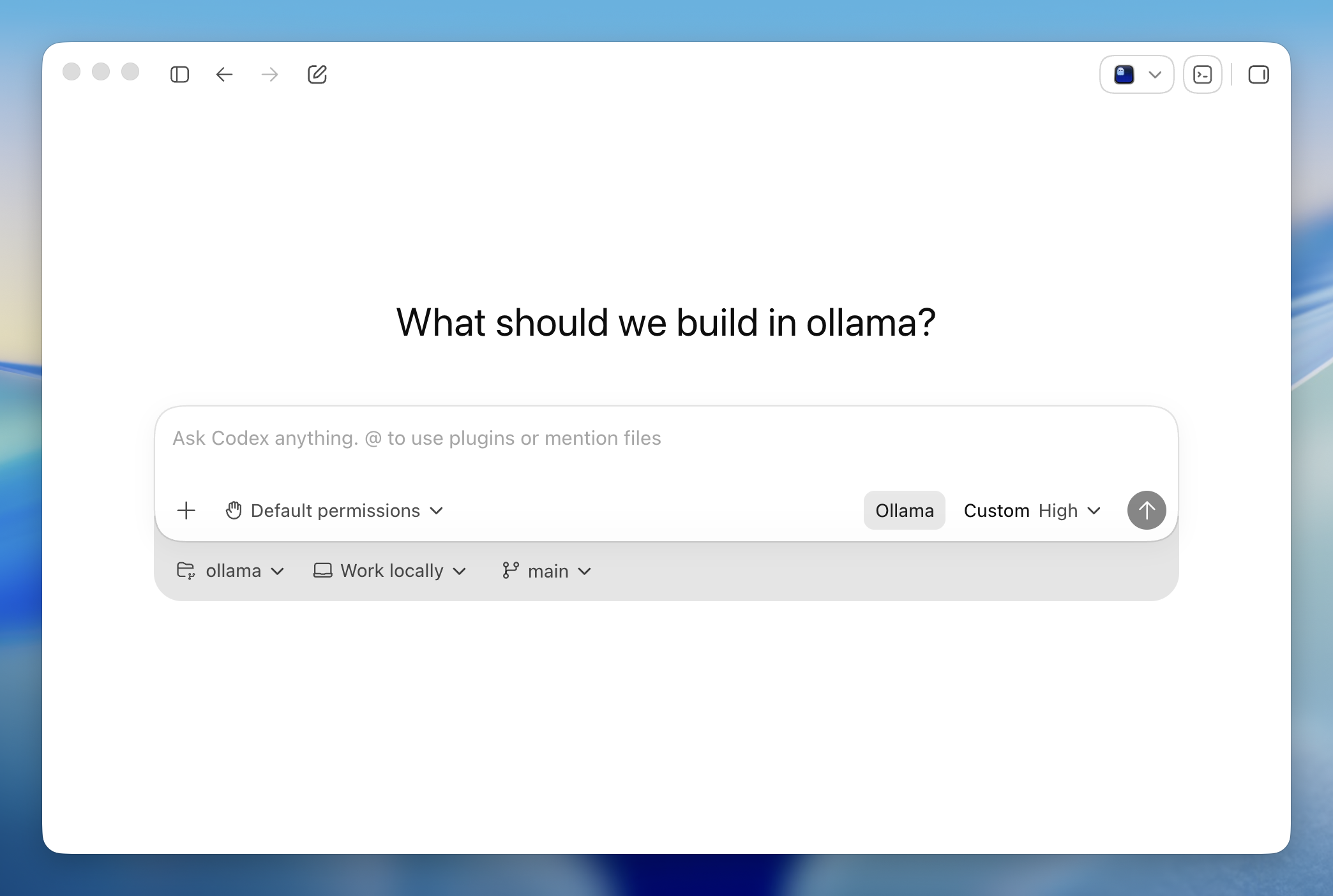
Installazione
Installa la Codex App per macOS o Windows.
Nota
Il supporto per Codex App è disponibile a partire da Ollama v0.24.0 e versioni successive.
Configurazione rapida
shell
ollama launch codex-appUna volta aperta Codex App, avvia un'attività o apri un repository come di consueto.
Browser integrato
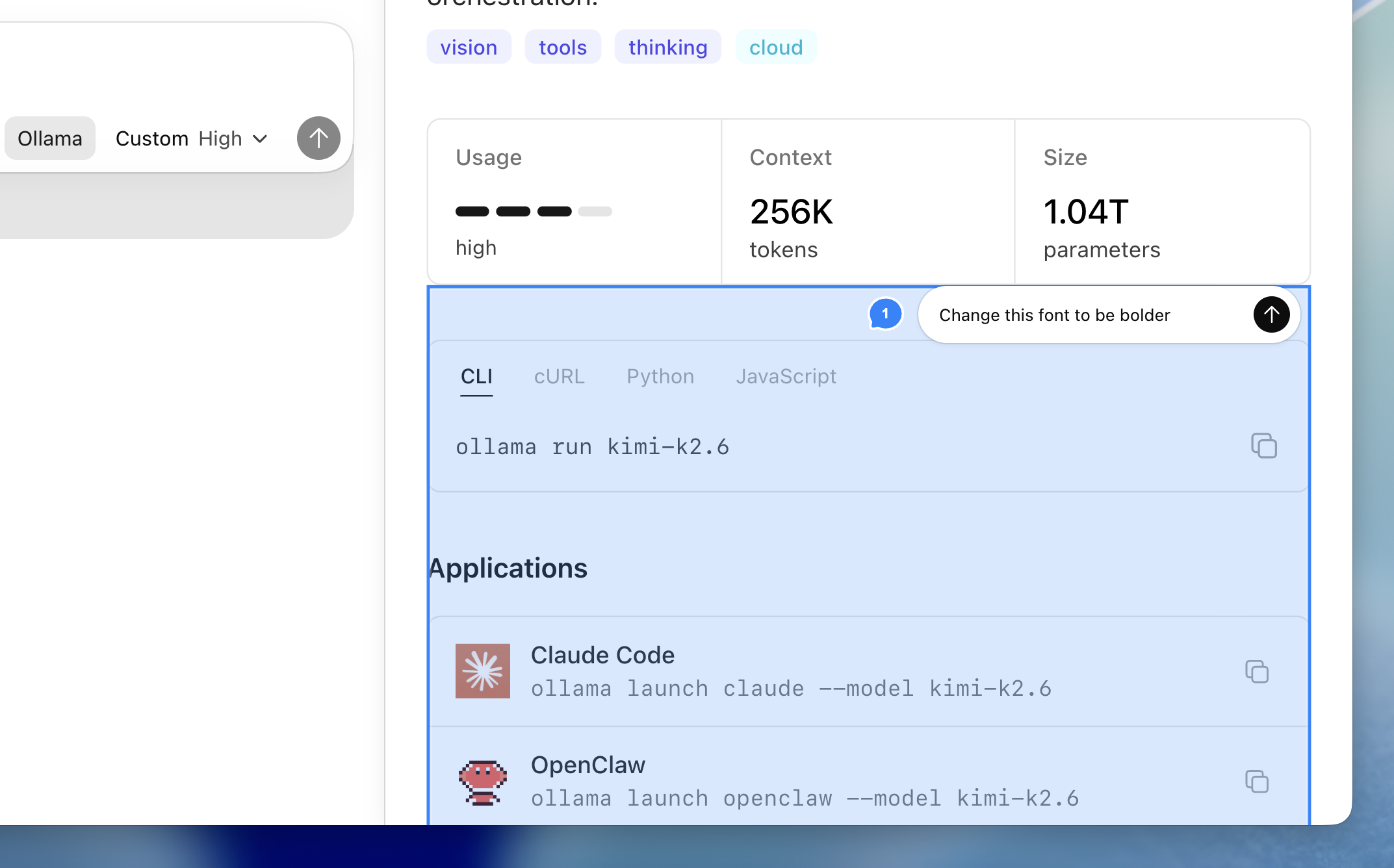
Codex App può aprire server e siti locali nel suo browser integrato. Annota direttamente sulla pagina per richiedere modifiche.
Modalità di revisione
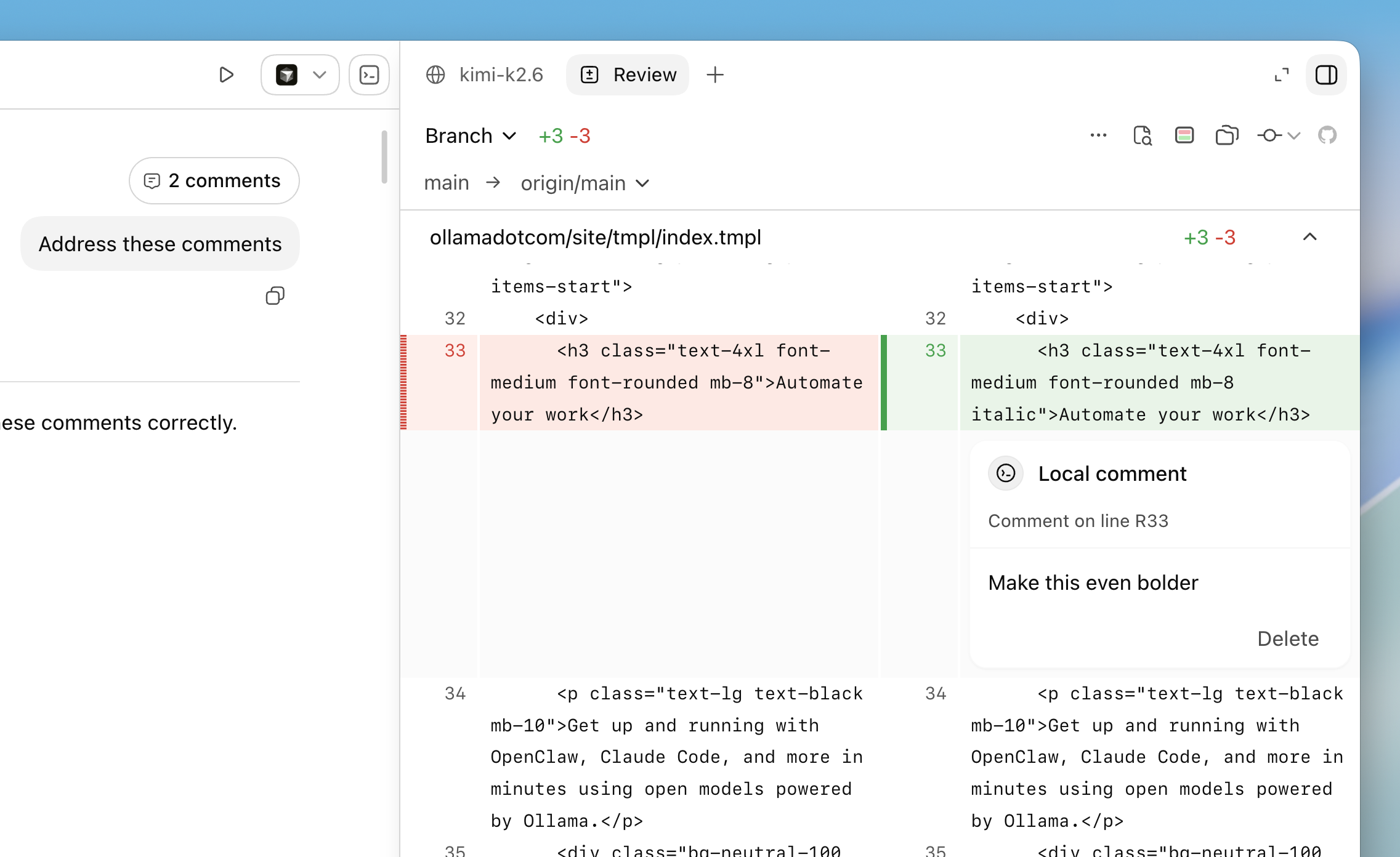
Utilizza la modalità di revisione per esaminare le modifiche al codice, lasciare commenti e iterare sulle correzioni senza uscire dall'app.
Esegui direttamente con un modello
shell
ollama launch codex-app --model kimi-k2.6:cloudUtilizza un modello locale passando il suo nome:
shell
ollama launch codex-app --model gemma4:31bL'esecuzione di ollama launch codex-app è persistente e manterrà il modello selezionato la prossima volta che apri Codex.
Ripristina Codex App
Per riportare Codex App al profilo che stavi utilizzando prima di ollama launch codex-app, esegui:
shell
ollama launch codex-app --restoreOllama ripristina le impostazioni e le configurazioni di Codex App. Se Codex App è aperto, Ollama chiede conferma prima di riavviarlo.
Il profilo Codex CLI gestito da ollama launch codex rimane separato dal profilo di Codex App.
Prima di sovrascrivere i file di configurazione di Codex App, Ollama Launch salva i backup in ~/.ollama/backup/codex-app/. Su Windows, ~ corrisponde alla directory del profilo utente.
Risoluzione dei problemi
Se Codex App non si apre dopo la configurazione, aprilo manualmente una volta e esegui di nuovo ollama launch codex-app.
Se Codex App è già in esecuzione e non cambia modello, consenti a Ollama di riavviarlo quando richiesto, oppure chiudi Codex App ed esegui di nuovo ollama launch codex-app.