गूस डेस्कटॉप
Goose डेस्कटॉप इंस्टॉल करें।
ओलामा के साथ उपयोग
- गूस में, Settings → Configure Provider खोलें।
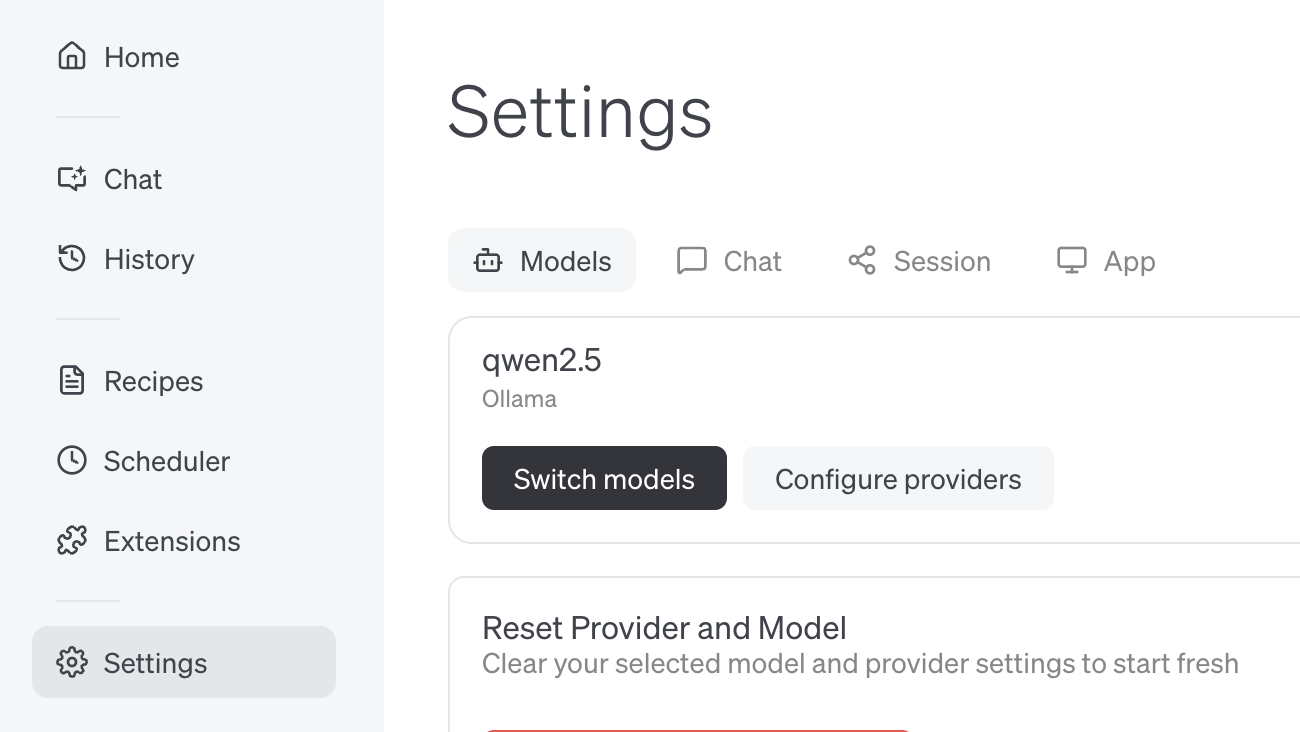
ollama.com से कनेक्ट करना
- ollama.com पर एक API key बनाएं और इसे अपने
.envमें सेव करें - गूस में, API Host को
https://ollama.comपर सेट करें
गूस CLI
Goose CLI इंस्टॉल करें
ओलामा के साथ उपयोग
goose configureचलाएं- Configure Providers चुनें और Ollama चुनें
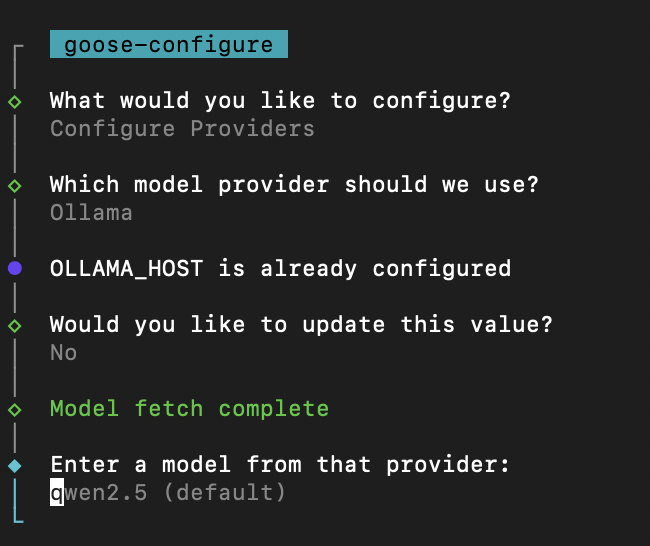
ollama.com से कनेक्ट करना
- ollama.com पर एक API key बनाएं और इसे अपने
.envमें सेव करें goose configureचलाएं- Configure Providers चुनें और Ollama चुनें
- OLLAMA_HOST को
https://ollama.comपर अपडेट करें